使用說明
這份說明給第一次用的人。不用先懂程式,也不用先看過別的編排軟體。照順序讀,或直接跳到你要的那一節。
- 完全沒用過:讀第 1、2、3 章,然後照第 5 章「新手試跑」做一次(大約 20 分鐘)。
- 用過、想查某個功能:直接看第 4 章對應的那一節。
- 看不懂某個詞:回第 2 章查。整份說明的詞都跟畫面上的字一樣。
- 你是隊員,只要看教練排好的流程:看 4.12 隊員怎麼看流程。
- 要登入、把流程放上雲端、分享給別人或一起改:看 4.13 雲端:登入、分享、一起改。
1 這是什麼
一句話:教練用來排競技啦啦隊流程的工具。音樂、八拍、每個隊員站在哪裡、每個人在每個動作裡做什麼,全部排在同一條時間軸上。
它幫你做五件事
- 排時間:把流程切成一段一段,音樂段對好拍,口號段設好秒數。
- 排站位:在畫面上的場地拖隊員,排出每個時間點全隊站在哪裡。
- 排動作:誰在哪一拍做什麼動作、在動作裡負責什麼。
- 分享:存成一個檔案傳給隊員,或印成紙本的八拍表。
- 記成功率:練習時每組每做一次就記一次,看哪一組、哪個環節不穩(見 4.10)。
開始前要知道
- 編輯器的網址:編輯器首頁。建議加入書籤。開過一次之後,沒有網路也能從書籤打開。
- 用電腦的瀏覽器開,Chrome 或 Edge 最好(存檔可以直接存回同一個檔案)。也可以用 iPad 橫著拿,只用手指編:拿直的會請你轉成橫的。
- 手機、直拿的 iPad、縮小的視窗(不到 1024 像素寬或不到 600 像素高)不能編流程,一律是檢視模式:「編排」換成手機的檢視畫面,上面是場地、中間是播放鍵、下面是前後八拍(播放頭這個八拍和下一個),可以跟著音樂看走位(見 4.12)。
首頁沒有「新建」,最大的是「開啟流程檔」,上面寫「檢視模式・只能看」;上方列只有一排:「選單」(只畫三條線)、流程名字、「編排」「練習」,其他的(「開啟流程檔」「回首頁」「存檔」「八拍表」「使用說明」)都收在「選單」裡,場地才畫得大。檢視畫面最下面一行跟電腦一樣寫「檢視模式・只能看」,括號裡是為什麼不能編:直拿的 iPad 寫「請轉成橫的才能編輯」,其他照情形寫畫面「太窄」「太矮」或「太小」。練習記的紀錄照樣要存:按「選單」的「存檔」。
練習、記錄、總表照常能用,教練可以在場邊用手機記成功率(見 4.10);按「選單」的「八拍表」看得到全隊或只看一個人,只能看、不能改。 - 哪些刪除會先問你:刪隊員、把段縮短到放不下東西、會拿掉拍點的修改(見 4.7)、會清掉成功率紀錄的修改(見 4.10)、還沒存就換別的流程,會先問你。刪站位、刪動作不會問(有成功率紀錄的動作除外),按了就刪(動作的拍點也一起刪)。會清掉成功率紀錄的確認框會寫「清掉的紀錄按『復原』會回來」。
做了能復原的事都有提示:刪、拖、改了以後,場地上方寫做了什麼,旁邊有「復原」,例如「已刪站位 2」「已改第 1 段的 BPM」。提示同一時間只有一則,新的會換掉舊的,過幾秒自己收掉。刪錯、拖錯都可以按「復原」救回來(見 4.9)。
2 先認識幾個詞
整份說明、整個編輯器只用下面這些詞,同一件事不會換別的說法。分兩張表:啦啦隊的詞(流程本身的東西)和畫面上的名稱(編輯器的哪個區域、哪個按鈕)。
2.1 啦啦隊的詞
| 詞 | 意思 |
|---|---|
| 時間 | |
| 流程 | 一支隊伍從開始到結束的完整編排,由一串段依序接成。不含進場和退場。 |
| 段 | 流程裡的一個時間區塊。只有兩種:音樂段、口號段。段的名字自動取,例如「音樂 1」「口號 1」。 |
| 音樂段 | 跟著一個音樂檔表演的段,有自己的 BPM 和第一拍,長度用八拍算。音樂中途變速時,切成兩個音樂段。 |
| 口號段 | 沒有音樂、隊員喊出口號的段,長度只用秒數算,不數八拍。 |
| 八拍 | 連續 8 拍算 1 個八拍,是排時間的主要單位。 |
| BPM | 每分鐘幾拍。120 BPM 就是一秒兩拍。 |
| 第一拍 | 音樂段在音樂檔裡開始數拍的那個時間點(第幾秒)。 |
| 場地 | |
| 場地 | 表演用的體操墊範圍,由幾條併成。場地外 1 公尺內,隊員也能站。 |
| 條 | 一條體操墊。場地大小用「幾條」算。 |
| 鋪向 | 條的鋪法:直放是每條從前鋪到後,橫放是每條從左鋪到右。 |
| 正面 | 場地朝裁判的那一邊。畫面上永遠在下面,寫著「▼ 正面/裁判 ▼」。 |
| 接縫 | 相鄰兩條之間的線,隊員在場上看得到,用來對位置。 |
| 格 | 場地上的一個正方形,邊長等於一條的寬。一條剛好 7 格長,所以可以用「第幾條、第幾格」講位置。 |
| 吸附 | 放開時自動對齊到最近的點:隊員對齊格線或幾分之一格;色條和走位條對齊半拍(口號段是 0.1 秒)。 |
| 人和角色 | |
| 隊員 | 流程裡的一個人,有名字、性別、全局角色。只放會上場的人;候補要上場時,把被換下的隊員改成他的名字。一支流程最多 40 人。 |
| 標記 | 寫在隊員圓點上、讓你認出是誰的短字。整支流程用同一種:號碼(名單上第幾個,預設)或開頭字(名字的第一個字)。在「流程設定」換(見 4.8)。 |
| 全局角色 | 隊員在整支流程裡固定的身分,只分底層和上層。它決定場地上圓點的顏色(圖例的「底層」「上層」),也決定「全部底層」「全部上層」按鈕選到誰。 |
| 任務角色 | 隊員在某一個動作裡要做的事,每個動作可以不同,也可以沒有。跟全局角色互不影響:全局角色是底層的人,在某個金字塔裡可以當中層。 「底層」「上層」既是全局角色,也是任務角色的名字:全局的上層是整支流程固定的身分;任務的上層是在這一個動作裡被撐起來的人。 |
| 任務角色的名稱(編輯器固定有這 13 個,分成撐人的、被撐的、保護的、其他四群;也可以自訂,叫自訂任務角色) | |
| 底層 | 在下面撐住別人的人。不想分主底、側底、肩底時用這個。 |
| 主底 | 主要撐住上層腳的底層。只有一個底層的技巧,那個人就是主底。 |
| 側底 | 在主底旁邊一起撐的底層。 |
| 肩底 | 金字塔裡站在地上、讓中層站在自己肩上的底層。中層不是站在肩上(例如站在手上)時,下面的人還是叫底層。只有金字塔的任務角色選單有。 |
| 上層 | 被底層撐起來、離開地面的人。中層、三層、支撐也都是上層;只講「上層」時,指撐在底層上、沒有再撐別人的人。 |
| 中層 | 金字塔裡站在底層身上、又撐住三層的人。 |
| 三層 | 金字塔裡站在中層身上、最上面的人。只有金字塔的任務角色選單有。 |
| 支撐 | 金字塔裡自己也被撐著、伸手穩住別的上層的人。 |
| 保護 | 站在旁邊保護上層的人。可以扶腳踝、小腿、膝蓋,不能撐腳底,不算底層。 |
| 前保 | 站在上層前方的保護。 |
| 後保 | 站在上層背後的人。 |
| 接者 | 接住落下或被拋的上層的人。 |
| 騰翻 | 做騰翻的人。騰翻是自己完成、沒人撐的翻滾(也是動作的一個大類)。 |
| 動作和位置 | |
| 動作 | 一群隊員在一個段裡一起做的一件事,有開始的時間和長度。可以一個人,也可以全隊。動作不能跨段;一個隊員同一時間只能在一個動作裡。 |
| 裁短 | 段變短、或動作被拖過段尾時,把超出段尾的那部分切掉,動作只留到段尾。整個動作都在段外時才刪掉動作(見 4.3 的「把段縮短」)。 |
| 大類 | 動作屬於哪一種,只有七個:技巧、金字塔、拋投、騰翻、跳躍、舞蹈、其他。 |
| 辨識色 | 你幫一個動作挑的顏色,讓它在泳道上好認。沒挑就用大類的顏色。 |
| 站位 | 全隊在流程某一拍各站在場地哪裡,像一張圖。流程開頭一定有一張。每張站位有號碼(站位 1、站位 2…照時間排)。 |
| 站位名稱 | 你幫一張站位取的名字,例如「開場」「金字塔」。可以不取;取了名字,號碼也不變。 |
| 站位時間 | 一張站位在流程裡的那一拍。沒自己設出發和到達的人,就在這一拍到達。 |
| 挪站位 | 改一張站位的站位時間,大家的位置不變(見 4.5)。 |
| 自動帶入 | 在沒有站位的那一拍拖人(或在站位列的空白處雙擊),會插一張新站位;其他人站在他們那一拍本來所在的位置(見 4.5)。 |
| 往後帶 | 改了一個人的位置,後面的站位裡他如果還站在舊位置,也一起改到新位置;不要的話可以「只改這張」(見 4.5)。 |
| 鏡像 | 把選到的隊員以場地的左右中線為軸,翻到另一邊:左右照正面看的方向對調,前後位置不變。站在中線上的人不動。 |
| 對齊 | 把選到的幾個隊員排成一橫排(前後位置一樣)或一直排(左右位置一樣)。 |
| 平均分開 | 選到的幾個隊員裡,兩端的人不動,中間的人照順序排在兩端之間,間隔都一樣(這三個都在 4.5 的「選人工具列」)。 |
| 走位 | 隊員從一張站位的位置直線走到下一張站位的位置。走位不是動作,可以邊做動作邊走位。兩張站位之間,每個人最多走位一次。 |
| 出發 | 隊員開始走位的那一拍。出發之前,他站在前一張站位的位置不動。 |
| 到達 | 隊員走位、到了新位置的那一拍。可以比站位時間早,早到的人站著等。 |
| 影子 | 場地上淡淡的點,標出隊員在上一張站位的位置。 |
| 走位線 | 場地上從走位起點畫到終點的線,播放頭停在站位上才畫。正常是白色;很喘(跑得到但很累)是橘色;走太快(跑不到)是紅色。 |
| 走位條 | 泳道下緣的深色細條,一次走位一條,左端是出發、右端是到達。顏色跟走位線一樣標橘、標紅。 |
| 撞位 | 兩個隊員在同一時間靠得太近、會撞上(兩人中心距離不到半格,剛好半格不算),而且至少一個人正在騰翻中走位:在他自己參加的騰翻動作時間裡(助跑也算),而且在出發之後、到達之前。另一個人站著、在一般走位或也在騰翻都算;一般走位、原地騰翻不算。音樂段每半拍、口號段每 0.1 秒看一次,連續好幾次都撞到只算一次。場地上在那個位置畫紫色 ✕,兩個人的走位條撞到的那段變紫色。只提醒,不擋(見 4.5)。 |
| 拍點(見 4.7) | |
| 拍點 | 動作裡從某一拍開始、佔幾拍的一個提示,寫隊員在那幾拍要喊或要做的事。只有音樂段的動作有拍點,可以給全部的人、某個任務角色或某個隊員。分三種:拍子、步驟、手位。 |
| 拍子 | 跟著拍往下或往上的 down、up 兩個字。down 佔兩拍,就是兩拍都在往下。 |
| 步驟 | 一個動作裡分出來的一段,例如下手、落地、放、拋,可以佔好幾拍。動作自己的名字(例如 Lib)不是步驟。 |
| 手位 | 手臂擺出的固定姿勢,例如 high V、T,只佔一拍。 |
| 成功率(見 4.10) | |
| 組 | 一個動作裡一起做、一起算成功率的幾個人,例如一個技巧的主底、側底、後保、上層。一個動作可以有好幾組,例如 16 個人分 4 組同時做一樣的技巧。組號從 1 連續往下排,不跳號:一組空掉,後面的組往前補號,紀錄還是跟著原來那一組。加第一個環節時,全部的人先在第 1 組;大類從騰翻、跳躍換成要分組的大類時也一樣。從別的動作複製人時連組一起帶過來(還沒有環節的動作也帶著),加第一個環節時照帶來的組。動作只有一組時,新加進來、沒帶組的人進第 1 組。沒分到組的人不算成功率。騰翻、跳躍的動作不分組,每個人自己算。 |
| 環節 | 一個動作裡要分開算成功率的一部分。種類只有七種:上法、中段、轉接、下法、拋法、翻法、跳法;技巧、金字塔用前四種,拋投只用拋法,騰翻只用翻法,跳躍只用跳法,舞蹈、其他沒有環節、不記成功率。換大類時,環節換成新大類的種類(換到技巧、金字塔是上法),名字和紀錄留著;換到舞蹈、其他,環節和紀錄就沒了(有紀錄會先問);金字塔有環節佔同樣的拍時,要先分開才能換到技巧、拋投、騰翻、跳躍。可以再取名字,例如上法「延伸」。 在音樂段,環節一定佔動作裡的哪幾拍,照拍的先後排;金字塔的環節可以佔同樣的拍,例如第一個三層停在中段時,第二個三層還在上法,其他大類的環節不佔同樣的拍;拍被清光,環節就沒了;它跟那幾拍的拍點畫在一起,但不會改到拍點。在口號段不數拍,環節不標拍,照加的先後排。 同一個動作裡,每一組記的環節都一樣;動作有環節才記成功率,最後一個環節沒了就不記。 |
| 上法、中段、轉接、下法 | 上法是把上層撐上去;中段是上層停在上面、不換技巧;轉接是上層在上面換到另一個技巧;下法是讓上層回到地上。 |
| 拋法、翻法、跳法 | 拋法是從底層一起 dip、把上層拋出去,到接住為止,整段一起算;翻法是一個人做一趟騰翻,從助跑到落地;跳法是一個人做一次跳躍,從準備到落地。 |
| 記號 | 打在一次的一個環節上的 ✓(成功)、△(小失誤)或 ✗(失敗)。 |
| 成功、小失誤、失敗 | ✓ 乾淨做好;△ 做完了但不乾淨(晃了、快掉,救回來沒掉);✗ 有做但沒做完(掉下來,被接進搖籃也算)。 |
| 一次 | 一組(騰翻、跳躍的動作是一個人)把一個動作做一遍的一筆紀錄,每個有做的環節打一個記號。每一次不是「整個做」,就是「只練幾個環節」;全上記的一律是整個做。中途失敗,失敗的環節做完之後才開始的環節空著;金字塔裡跟失敗的環節佔同樣拍的環節是同時在做的,還可以打記號,沒打就空著。口號段不數拍,失敗的環節後面的都空著。只練幾個環節,就只記那幾個。空著的不算進成功率。 |
| 成功率 | 一個環節有打記號的次數裡,成功佔多少。 |
| 完成率 | 一個環節有打記號的次數裡,成功加小失誤佔多少,也就是沒失敗的比例。 |
| 整次成功率 | 整個做的次裡,每個環節都成功的次佔多少。 |
| 全上、分段練 | 全上是整支流程從頭到尾連著做一遍;分段練是拿一個或連著的幾個動作出來重複練。 |
| 檔案和紙本 | |
| 流程檔 | 一支流程存成的一個檔案(流程名字.zip),裡面有全部資料和用到的音樂檔。傳給隊員,隊員用同一個編輯器打開。 |
| 草稿 | 編輯器自動存在這台電腦的瀏覽器裡的備份,防止忘了存檔。不是流程檔,不能傳給別人。 |
| 八拍表 | 把流程照八拍一列一列寫下來的表,每列寫那個八拍開始的動作,有站位的地方附小站位圖。時間都寫成「八拍-拍」,有長度的接「・幾拍」,例如「2-4& 到 2-7&・4 拍」,跟拍點小窗一樣。動作延續到下一個八拍時,那一列多一行灰字「↳ Lib 繼續」。口號段一整段只佔一列;連著好幾個沒有新動作的八拍,也合成一列(例如「5–8」)。可以印全隊的,也可以只印一個隊員的,或照全局角色每人一張。 |
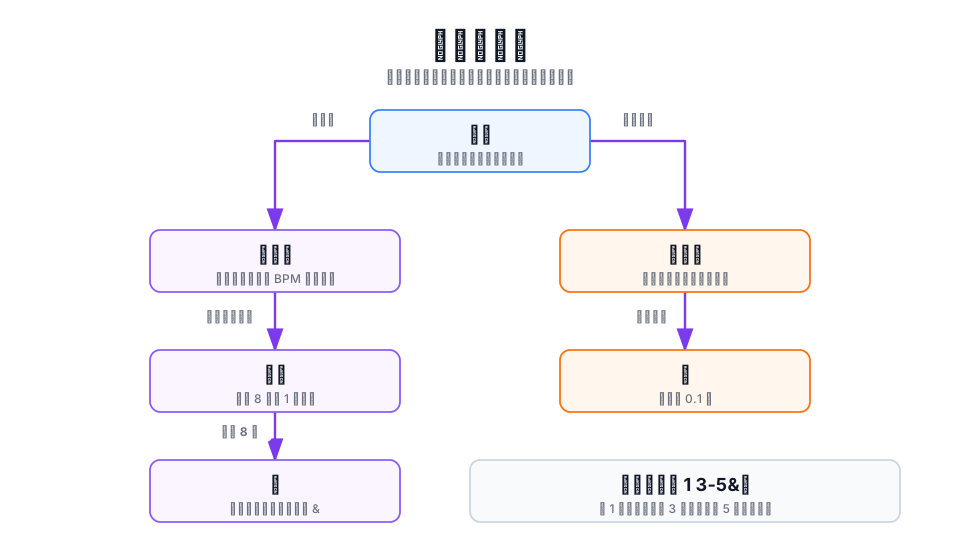
2.2 畫面上的名稱
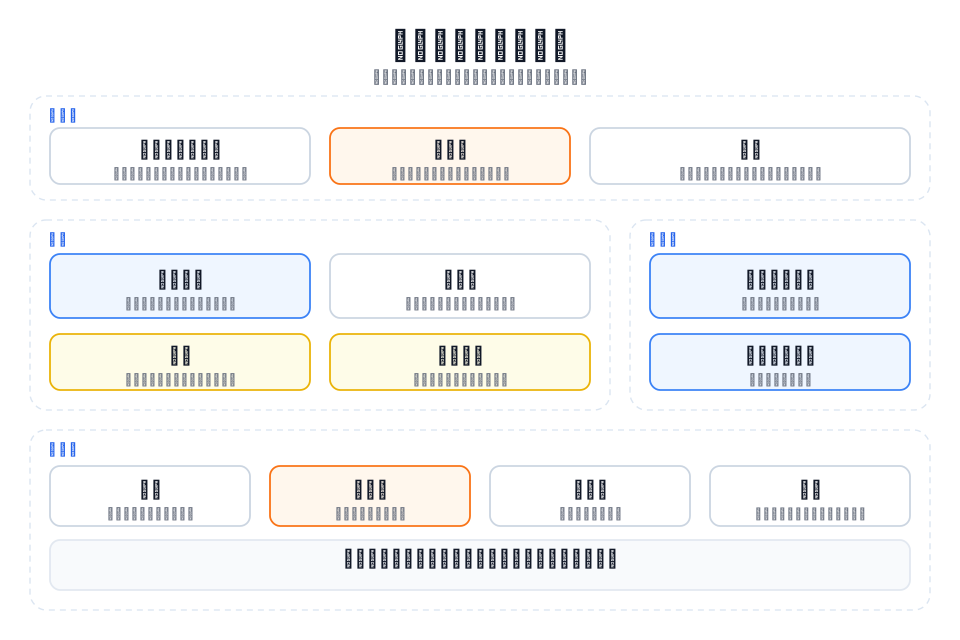
| 名稱 | 在哪裡、是什麼 |
|---|---|
| 首頁 | 還沒打開流程時看到的畫面:左邊是介紹,右邊是「新建流程」「開啟流程檔」和「最近的流程」(手機、直拿的 iPad 上沒有「新建流程」)。 |
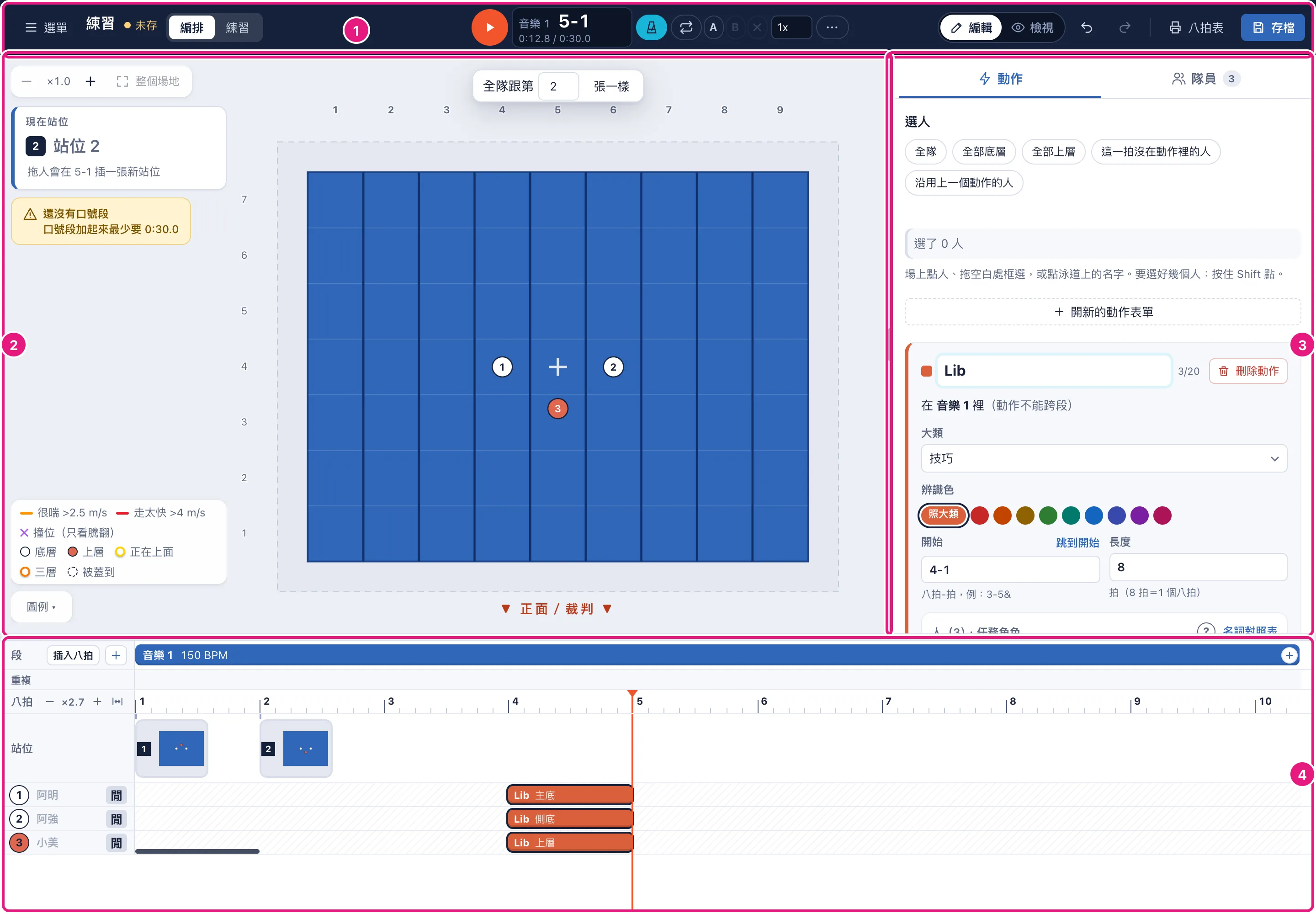
| 編輯畫面 | 打開一支流程之後的畫面,分成下面四個區域。 |
| 上方列 | |
| 上方列 | 最上面深藍色的那一列,上方列永遠一行,視窗多寬多窄都一樣。左邊是「選單」、流程名字、「編排」「練習」切換,中間是播放區:播放鍵、目前位置、節拍器、重複和它旁邊的「A」「B」「✕」、播放速度、「⋯」(按了打開延遲校正、「停下來回到起播點」的小窗),右邊是「編輯|檢視」切換、「復原」「重做」「八拍表」「存檔」。 不常按的五樣收在「選單」裡(見下一列)。練習時沒有播放區和「編輯|檢視」「復原」「重做」;檢視模式時上方列變紫色,「復原」「重做」變灰、按不下去,位置不變。 流程名字太長時只顯示前面,後面寫「…」,滑鼠移過去看得到全名。「復原」「重做」只有圖示,滑鼠移過去寫會復原什麼和快捷鍵。視窗變窄時,字照這個順序收成圖示:先收「節拍器」「重複」,再收「選單」「編輯」「檢視」,最窄才收「八拍表」;「編排」「練習」「存檔」一直有字。字收掉的按鈕,滑鼠移過去看得到名字。 手機上沒有「編輯|檢視」切換,上方列只有「選單」(只畫三條線)、流程名字、「編排」「練習」,別的按鈕收在「選單」裡(見下一列)。播放區在場地下面,也是一排:播放鍵、「‹」、目前位置、「›」、播放速度、「⋯」;「回開頭」、節拍器、重複和「A」「B」「✕」收在「⋯」裡。 |
| 選單 | 上方列最左邊的按鈕。按了在它下面打開一個小窗,裡面有「開啟流程檔」「新建」「輸出影片」「流程設定」「使用說明」,分成三組(開檔和新建、輸出影片和流程設定、使用說明),中間有線。點一項就做那件事,小窗自己關掉;點外面、再按一次「選單」或按 Esc 也會關,選到的人和動作不會清掉。「使用說明」開在新分頁。 練習時只有「開啟流程檔」「新建」「使用說明」;還沒有段時「輸出影片」是灰的;檢視模式時「流程設定」是灰的;iPad 上沒有「輸出影片」。 手機、直拿的 iPad 上「選單」只畫三條線,裡面換成:「開啟流程檔」「回首頁」「存檔」、「八拍表」、「使用說明」。雲端流程是「回首頁」「分享」,下面一人一行列出誰開著,再來是「八拍表」「使用說明」。 |
| 編排、練習 | 上方列流程名字旁的切換。平常在「編排」;按「練習」,場地、右邊欄、時間軸換成練習畫面,有「記錄」「總表」兩頁(見 4.10)。 |
| 編輯、檢視模式 | 上方列右邊的「編輯|檢視」兩格,現在的那格是白的,預設是「編輯」。按「檢視」就是檢視模式:上方列變成紫色,場地外框一圈黃色,右上角寫「檢視模式・只能看」。 檢視模式是看的版面:場地左邊那一欄(放大縮小、站位名稱、圖例)藏起來,時間軸矮一點,場地變大;右邊欄換成只能看的一塊:上面是「我」(選自己,場上標亮自己、別人畫淡,下面只看自己的)。 再來是前後八拍:前一個、播放頭這個、後三個八拍,一個八拍一列。每一列都畫成八格:上面寫第幾個八拍和這一列開始的站位,下面是這一列碰到的每個動作一排,畫環節和拍點,沒有拍點的畫一條色條標佔哪幾拍(做到一半的動作前面寫「↳」);列裡不寫一長串人。播放頭這個八拍框起來,播放頭在的那一拍會亮(口號段整列亮);點前後的八拍,播放頭跳到那個八拍的第 1 拍。 點動作名字,最下面看得到它的人、任務角色、拍點、備註。場地左上角一直寫播放頭這一刻的站位,例:「站位 13 三層直下」;有人已經出發往下一張走,就寫要去的那張「→ 站位 14 …」。 場地照樣可以按住 Ctrl(Mac 按 ⌘)滾滾輪,或在觸控板上兩指捏合放大縮小。檢視模式放大時圓點不跟著變大,站得近的人才分得開;放大後場地右下角有「整個場地」,按了回到整個場地。iPad 上很快點兩下放大兩倍(再點兩下回來),兩根手指張開也行;放大後一根手指拖是移動畫面,沒放大時拖空白處照舊是框選。 只能改流程的按鈕都藏起來:時間軸的「插入八拍」、加段的「+」、站位縮圖的「✕」、動作色條拉長度的把手、分組浮動列。點時間軸上的段名,段設定照樣打開,但欄位、按鈕都是灰的,只能看;「▶ 從第一拍聽 2 個八拍」移到標題旁邊,照樣能試聽。拖人、按 Delete、⌘Z 會被擋下,提示寫「檢視模式只能看、只能播放」,流程和草稿都不會變。選人、選動作、播放、看八拍表、切站位照常。 給隊員看之前可以先切過去確認;要改再按回「編輯」,左邊那一欄、右邊欄的分頁和表單都回到原來的位置。手機、直拿的 iPad 上一律是檢視模式,沒有「編輯|檢視」切換(見 4.12)。 |
| 未存 | 流程名字旁邊的黃色小字:有還沒存的修改(欄位裡打到一半、還沒離開的字也算,一打字就出現;手機跳時間的框不算)。存檔後消失。它的位置一直留著,出現時旁邊的「編排」「練習」不會移動。 |
| 目前位置 | 上方列中間的深色小框,寫播放頭在哪,例如「音樂 1 3-5&」(在流程最後面時寫「結尾」);下面一行是現在第幾分幾秒,斜線後面是整支流程多長。 |
| 場地 | |
| 場地 | 畫面中間的圖,就是 2.1 的場地照比例畫出來。圓點是隊員,點上寫的字是他的標記(預設是名單上第幾個;兩個字以上的標記,圓點拉長成橫的膠囊)。滑鼠停在圓點上,看得到他的名字和在第幾條、第幾格。 外圍虛線框外面的 1、2、3…是條的號碼(直放寫在後面那一邊,橫放寫在左邊),另一邊細一點的 1–7 是格的號碼(直放寫在左邊、從正面數起,橫放寫在後面、從左邊數起),兩個一起看就是「第幾條、第幾格」;站在場外的人不會蓋到,場地放大後也固定在畫面邊上;中間的白色小 + 是場地正中心(滑鼠移過去寫「場地正中心」);紫色的 ✕ 是撞位(見 4.5)。 場地和時間軸中間有一道分界,往上、下拖就能讓場地或時間軸大一點(雙擊或按左邊欄的「版面回原狀」回到預設),這台電腦會記住。 |
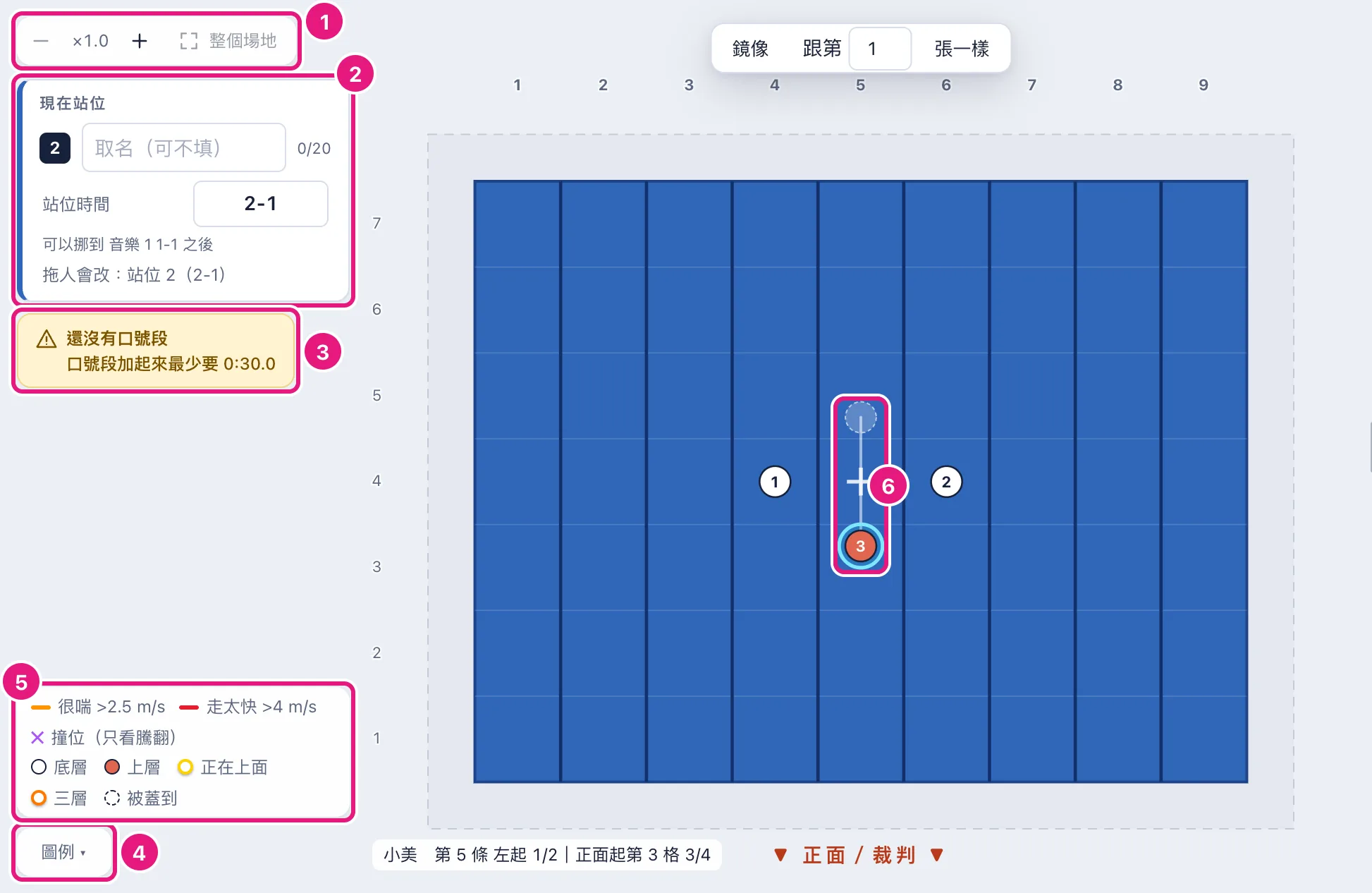
| 左邊欄 | 場地左邊那一欄工具,不會蓋到場地(見圖 4)。由上往下:放大縮小、「多選」「取消選取」(只有 iPad 這種觸控螢幕才有)、「版面回原狀」(拖過分界才有),這幾個固定在最上面,左邊欄捲下去也看得到;再來是現在站位卡、規則警告、撞位和走太快的總表(見 撞位)、拍點的大字卡(見 4.7);靠下面是圖例(很喘、走太快、撞位,底層、上層、正在上面、三層、被蓋到),最下面是「圖例」鈕。 左邊欄放不下、下面還有東西時,最下面一截變淡,往下捲就看得到。 |
| 選人工具列 | 場地上面那一條裡的白色小工具列。那一條一直留著,所以場地不會跳,工具列也不會蓋住場上的人和條號;正在拖人時工具列收起來,那一條寫被拖的人的位置。上面只放現在用得到的:沒選人時只有「全隊跟第 [_] 張一樣」;選到人時是「鏡像」「跟第 [_] 張一樣」,選 2 人以上多「對齊 ▾」,選 3 人以上多「平均分開」。在選到的人身上按右鍵,是同一份選單(見 4.5 的「選人工具列」)。檢視模式沒有。 |
| 現在站位 | 左邊欄放大縮小下面的白色小卡,寫播放頭這一刻是哪一張站位:號碼和站位名稱(沒取名就寫「站位 2」)。兩張站位中間時,寫前一張。播放頭停在站位上時,名稱變成框,可以直接取名;下面多一個站位時間框(見 挪站位)。卡片最下面一行小字寫拖人會改哪一張站位,還是會插一張新的。 |
| 提示 | 場地上的深藍小框,告訴你剛剛發生什麼事或為什麼不能做。它會找一個不蓋住場上的人、條號、「正面/裁判」和選人工具列的地方:先放在場地上面那一條(有選人工具列時放在它旁邊),放不下才換到場地下方;手機上浮在畫面最下面,不疊在場地上。過 5 秒,或你做下一個操作,就自己收起來;也可以按 × 收起。刪站位、刪動作的提示旁邊有「復原」,留 10 秒;滑鼠移到提示上時不會收起來。 |
| 圖例 | 左邊欄靠下面、「圖例」鈕上面:橘線是很喘、紅線是走太快(旁邊寫每秒幾公尺算),紫色 ✕ 是撞位;白點是底層、紅點是上層(全局角色),黃圈是正在上面、橘圈是三層、虛線圈是被不同層蓋到的人。按最下面的「圖例 ▾」收起來,變成「圖例 ▴」,再按一次打開;收起來還是打開存在這台電腦。橫拿的 iPad 這種觸控又矮的螢幕,左邊欄放不下,沒按過時圖例先收著。 |
| 大字卡 | 播放頭在有拍點的動作裡時,左邊欄規則警告下面出現的卡,用大字寫這一拍的拍點(見 4.7)。 |
| 規則警告 | 左邊欄「現在站位」下面的黃色小框,一條一行,每條有粗體小標題(「口號段太短」「還沒有口號段」「音樂段太長」「整支流程太長」)。口號段加起來比「口號段加起來最少」短、音樂段加起來比上限長、整支流程比上限長時出現。只提醒,不擋你。預設就開著;點一條就打開「流程設定」,游標直接停在那條規則的數字上,可以改數字或關掉(見 4.8)。關掉時這裡改成灰色的「規則警告關著」,點它就到流程設定的開關,打勾就再打開。 |
| 右邊欄 | |
| 右邊欄 | 右邊有兩個分頁:「動作」和「隊員」。點分頁的名字就換過去。右邊欄的寬度會照螢幕大小自動分:場地照比例放得下多寬就給多寬,剩下的都給右邊欄,螢幕越大右邊欄越寬。想自己調,就拖場地和右邊欄中間的分界(雙擊或按「版面回原狀」回到自動),這台電腦會照視窗寬的比例記住:換到小一點的螢幕,右邊欄跟著變窄。右邊欄拖得再寬,場地本身也會留 360 像素寬。 |
| 名單 | 「隊員」分頁上半部,所有隊員一行一個,可以直接改名字、性別、全局角色,按「↑」「↓」排順序。 |
| 選人 | 「動作」分頁最上面那一區,有「全隊」「全部底層」等按鈕,用來選這次動作的人。 |
| 動作表單 | 「動作」分頁下面那一張卡片,標題就是動作的名稱,直接點標題就能改;下面填大類、辨識色、開始、長度、人和任務角色。淡綠底、虛線框,右上角標「新動作」時是新增;白底、右上角是「刪除動作」時是在改一個已經有的動作。左邊那條是這個動作的顏色。 |
| 出發和到達 | 「動作」分頁「選人」下面的小表單,播放頭停在站位上(不是開頭那張)才出現,用來設誰先走、誰後走(見 4.5)。 |
| 名詞對照表 | 動作表單裡「人(3)・任務角色」那一行右邊的連結,列出全部任務角色和意思。旁邊的「?」:點一下,看名字顏色的意思和任務角色的快捷鍵(再點一下、點外面或按 Esc 就收起來)。 |
| 拍點格子 | 改一個音樂段的動作時,動作表單最下面的「拍點」那一區:一排一個八拍;每排最上面是數字格,一格一拍;下面是環節列(一直都在,用來標環節,見 4.10)、拍子列、步驟列、手位列。用來選拍、放拍點(見 4.7)。 |
| 拍點小窗 | 在拍點格子選好拍,就在選的拍下面(下面放不下就在上面)跳出來的小框,裡面有「給誰」、「-」「+」、「複製」「貼上」和放拍子、步驟、手位的按鈕(見 4.7)。 |
| 時間軸 | |
| 時間軸 | 畫面最下面,左右是時間,由上往下五列:段列、重複範圍那一條、八拍尺、站位列、泳道。 |
| 段列 | 時間軸第一列,每一段是一個長方形。左邊的「+」在最後加段;每一段右邊邊緣上的小「+」在那一段後面插段。「段」旁的「插入八拍」在播放頭空出時間(見 4.3)。 |
| 重複範圍那一條 | 段列下面、左邊寫「重複」的窄條。在上面拖出重複範圍(藍色的帶子,兩頭是「A」「B」);「重複」關著時帶子變淡。播放中,起播點在這一條上畫一個橘紅色小三角(見 重複)。 |
| 八拍尺 | 時間軸第三列,像尺一樣標著八拍的號碼(口號段每 5 秒標一次,寫「0 秒」「5 秒」)。號碼太密時跳著標。左邊的「−」「+」放大、縮小時間軸,旁邊的「符合寬度」讓整支流程剛好放滿時間軸。 |
| 站位列 | 時間軸第四列,每張站位一個小圖,放在它的站位時間上;左邊那一窄條是站位的號碼(在圖外,不蓋到角落的人),有站位名稱就寫在小圖上。在空白處雙擊,就在那一拍插一張站位。 |
| 泳道 | 時間軸第五列,每個隊員有自己的一條泳道。他參加的動作畫成一條色條(一個動作一條,點它就選到這個動作,雙擊它播放頭跳到動作開始):顏色看大類;動作有挑辨識色時塗辨識色,左邊留一小條大類的顏色;每條色條都寫動作名稱(例如「Lib」,沒取名就寫大類),後面接那個人的任務角色(色條太短寫不下時,滑鼠移過去就看得到)。 沒在動作裡的時間是灰色斜紋;播放頭那一拍沒在動作裡的人,名字旁邊標「閒」。 泳道下緣的深色細條是走位條,從出發畫到到達;走太快的走位條是紅色,很喘的是橘色,撞位的那一段是紫色。動作有給這個人的拍點時,色條下半畫出拍點(見 4.7)。 |
| 播放頭 | 時間軸上那根橘紅色直線,表示「現在」。場地顯示的就是播放頭這一刻大家站在哪。按住這條線也能拖。 |
| 跳出來的視窗 | |
| 段設定 | 點段列上的段跳出來的視窗(標題寫段名,例如「音樂 1 設定」),設定那一段的音樂檔、BPM、第一拍、長度。音樂段的段設定裡有波形:音樂聲音大小的圖,鼓點的地方會突起來。 |
| 流程設定 | 按上方列「選單」的「流程設定」(或點左邊欄的規則警告)跳出來,改流程名字、規則警告、標記、自訂任務角色,也看得到場地是幾條、直放或橫放(只能看)(見 4.8)。 |
| 八拍表(畫面) | 按上方列的「八拍表」,整個畫面換成八拍表,上面有「印誰」「列印」「關閉」(見 4.9)。 |
3 排一支流程的八步
排一支流程,大致就是下面八步。順序不是死的(例如可以先排動作再回來調站位),但第一次照這個順序最不會卡住。
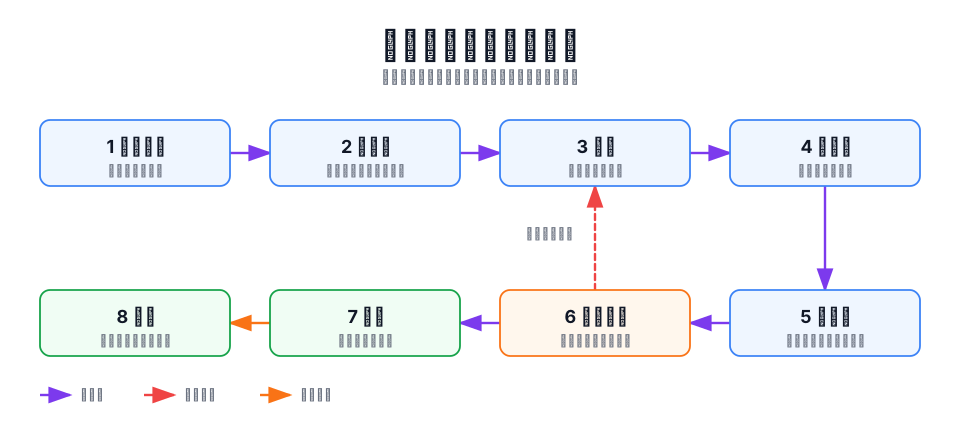
- 新建流程:取名字,選場地(幾條、直放或橫放)。建好之後要改條數或鋪向,可以在「流程設定」調整場地。
- 加隊員:把會上場的人加進名單。名單的順序就是泳道的順序,也是場地圓點上的號碼(預設的標記);之後也可以在名單上調順序。新加的人直接排進場地中間的空位。
- 加段:照真正表演的順序,一段一段加在最後面。音樂段要載入音樂檔、對好第一拍和 BPM。
- 排站位:把播放頭移到某一拍,在場地上拖隊員。拖完,那一拍就有一張站位;兩張站位之間,隊員會自己走位。站位放錯拍,挪站位就好,不用重拖。
- 加動作:把播放頭移到動作開始的那一拍,選人、選大類、填長度、給每個人任務角色(點選單後按數字鍵就選好、跳到下一個人;點「?」看全部快捷鍵和名字顏色的意思)。
- 播放檢查:從頭播一次,看場地上的人怎麼走、泳道上誰在做什麼。不對就回第 2–5 步改。
- 存檔:得到一個流程檔。上方列流程名字旁邊的「未存」消失,就是存好了。
- 分享:把流程檔傳給隊員,或印八拍表。
4 每個功能,一步一步
大致照第 3 章八步的順序排。每個功能都寫:做什麼用、怎麼做、要注意。按鈕的名字用「」括起來,跟畫面上的字一模一樣。
4.1 開始一支流程
在首頁操作。三種開始的方法,選一種:新建、開啟流程檔,或從「最近的流程」回到剛剛的流程。在編輯畫面按上方列「選單」的「新建」,會回到首頁。新建、開檔以後一律是「編排」的編輯模式,不會停在上一支流程的「練習」或檢視模式。
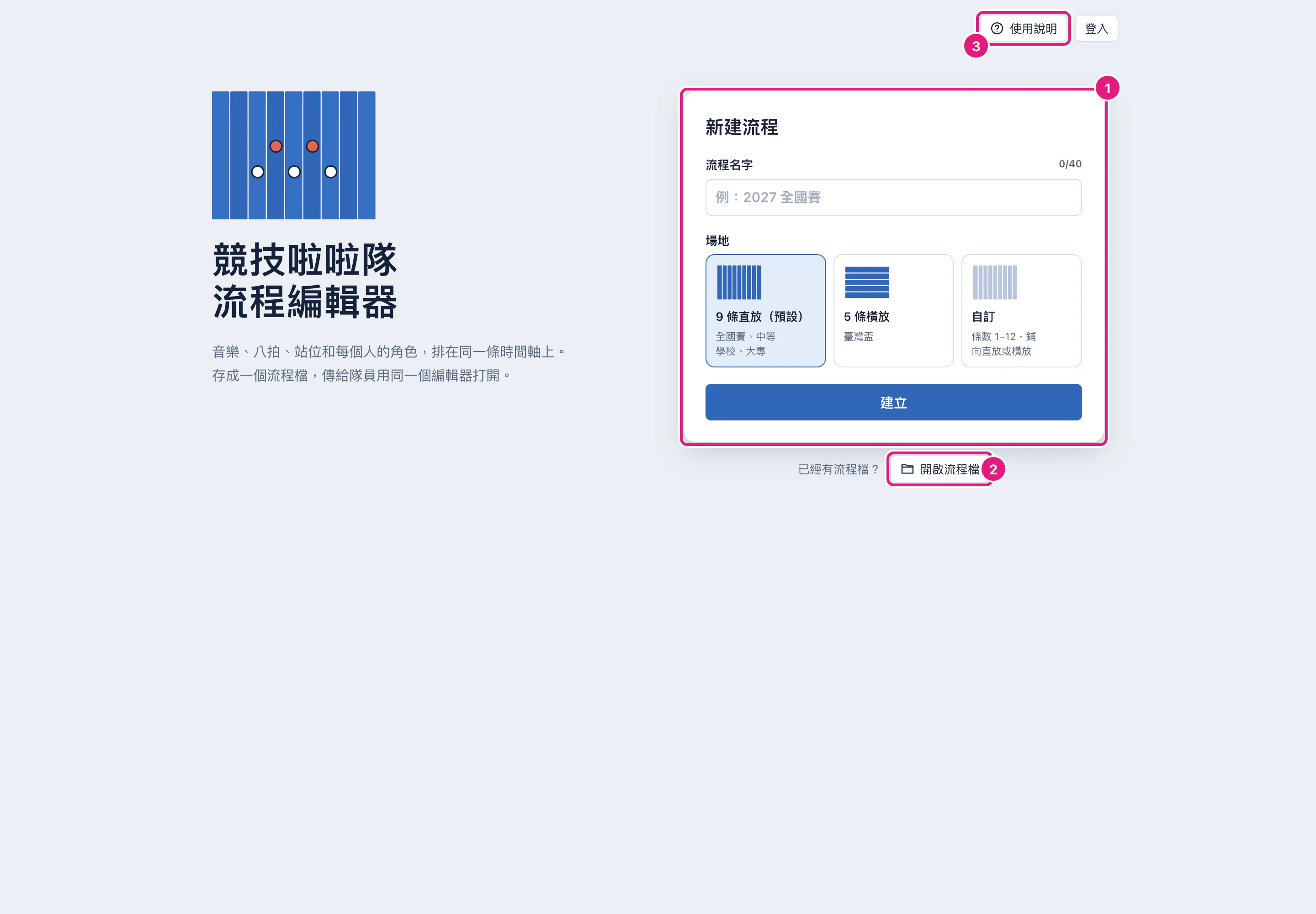
新建流程
從零開始排一支新的流程。
- 在「流程名字」打一個名字,例如「2027 全國賽」。
- 在「場地」選一種:「9 條直放(預設)」(全國賽、中等學校、大專)、「5 條橫放」(臺灣盃),或「自訂」(條數 1–12,鋪向直放或橫放)。
- 按「建立」。
名字和場地之後都可以在「流程設定」改。
開啟流程檔
繼續編之前存的流程,或打開別人傳給你的流程檔。
- 按首頁的「開啟流程檔」,或編輯畫面上方列「選單」的「開啟流程檔」。
- 選那個
.zip檔。打開了,提示寫「已開啟「檔名」」。
用 iPhone 收到 LINE 傳來的流程檔,先存到「檔案」再開,見 4.12 的「用 iPhone 開 LINE 傳來的流程檔」。
要注意:打不開時,提示寫「打不開「檔名」:原因」。原因是「檔案壞掉了,或不是這個編輯器存的流程檔」「zip 裡沒有流程,不是這個編輯器存的流程檔」或「流程檔裡的資料壞掉了」,表示選錯檔,或檔案壞了;選到照片會寫「這是圖片,不是流程檔」。
選到的是音樂檔(mp3、m4a、wav),會寫「這是音樂檔,不是流程檔」:音樂要在段設定裡按「載入音樂檔」(見 4.3);是「是新版編輯器存的,請重新整理,更新編輯器」,就重新整理網頁,拿到新版編輯器。
電腦把流程檔解壓縮再壓回去、多包了一層資料夾,也打得開。段列上有段變成紅色、寫「找不到音樂」,見 4.3 的「找不到音樂」。
最近的流程
回到剛剛的流程:上次編到一半沒存就關掉、不小心按了「新建」,或只是重新整理。
- 首頁「開啟流程檔」下面的「最近的流程」,列出這台電腦上有草稿的流程,最近的在上面。每支寫最後改的時間,例如「最後改 11/5 14:30」,同名的流程看時間分得出來(同一分鐘改的寫到秒,按「丟掉」時問的也寫這個時間);有改過還沒存的,寫「還沒存」。從流程檔打開、沒改過的流程也會列在這裡。
- 按流程的名字打開它。寫「還沒存」的打開後還是「未存」,記得存檔;沒改過的打開就跟開那個流程檔一樣。
- 不要了,按右邊的「丟掉」。會先問你一次,按「丟掉」才刪,按「取消」就留著。
要注意:草稿只存在這台電腦的這個瀏覽器,換電腦就沒有。每支流程各有一份,超過 5 支時只自動刪沒改過的(流程檔本來就在),舊的先刪;改過沒存的不會自動刪,首頁會寫「有幾支還沒存」,用不到的自己按「丟掉」。
開流程檔時,如果這台電腦上有那個檔改過還沒存的草稿,會先問你:按「救回修改」打開草稿,按「用檔案(丟掉修改)」打開檔案。它只是保險,真正要留的還是要「存檔」(見 4.9)。
隊員打開教練的流程檔、不小心改到了,按「丟掉」再開原本的流程檔就好。丟掉以後,下面寫「已丟掉「…」的草稿」。
另一個分頁正在編的那支流程,名字旁邊寫「另一個分頁正在編」,這個分頁打不開、也丟不掉(那個分頁關掉或換去編別的流程,這幾個字當下就拿掉,點得開);開它的流程檔也會寫「打不開「…」:另一個分頁正在編這支流程」,到那個分頁去編就好。
4.2 隊員
在右邊欄的「隊員」分頁操作。新流程打開時就在這一頁。
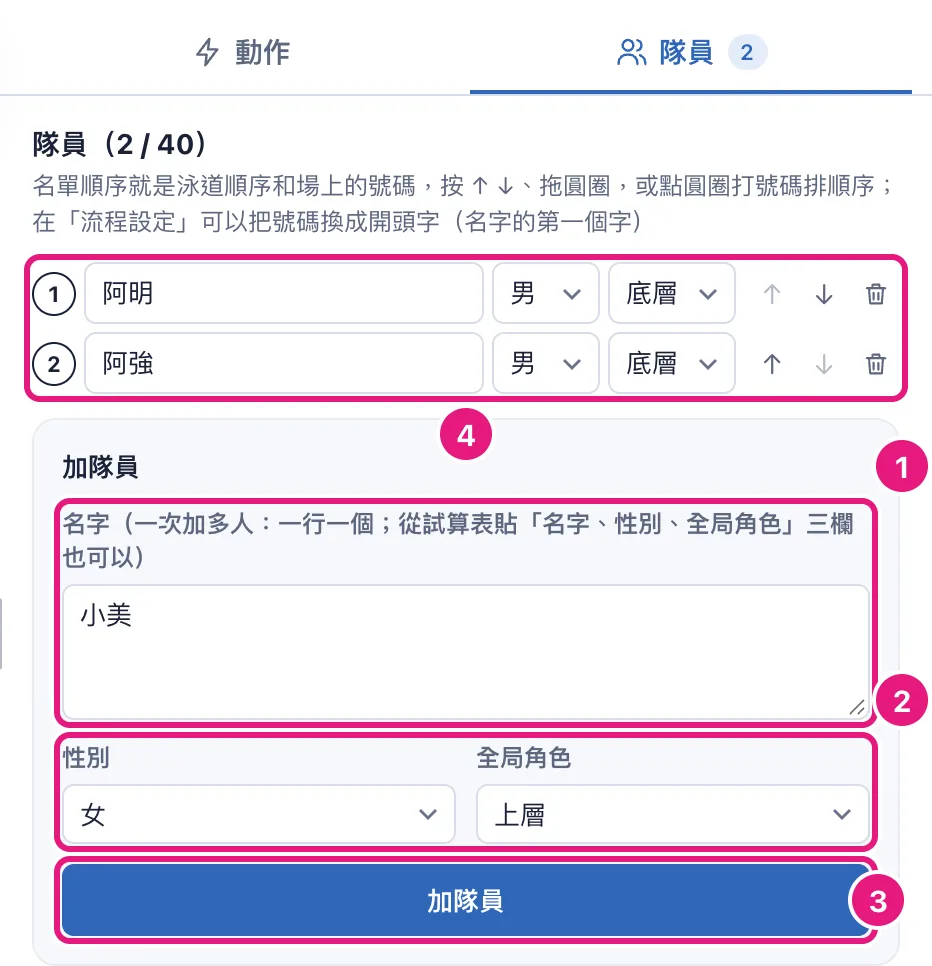
加隊員
把會上場的人放進名單。
- 在「名字」框打名字。一次加很多人:打完一個名字按 Enter 換行,再打下一個(Enter 只會換行,不會送出)。
- 選「性別」和「全局角色」(底層或上層)。這兩個會套用到這次只打名字的每個人,所以同性別、同全局角色的人一起加最快。加完不會清掉,下一批一樣就不用再選;不一樣記得改。
- 按「加隊員」。
從試算表貼:名單在試算表裡有「名字、性別、全局角色」三欄時,選起來複製,直接貼進「名字」框:一行一個人,三欄用 Tab 或逗號隔開。從 LINE、文件複製來、用空白隔開的也可以(例如「小明 男 底層」),只要最後兩段是性別和全局角色。性別寫「男」「女」「男生」「女生」或「M」「F」,全局角色寫「底層」「上層」「base」「top」或「飛人」;這種行用自己的性別和全局角色,不看下面的選單。第一行是「名字、性別、全局角色」這類標題列會跳過。只打名字的行和三欄的行可以混在一起。
加不進去的行:名字空的、太長(最多 20 個字)、性別或全局角色寫錯的行不加,原因一次全部列出,用名字標是哪一行(例如「「阿強」:性別要寫「男」或「女」」,名字很長只寫前 10 個字);一樣的原因只寫一次,名字列在一起,每一行都一樣(例如整批都沒選性別)就只寫「請選性別」;全局角色寫成「主底」「後保」這類任務角色,會提醒你任務角色是每個動作各自設的),那幾行留在框裡讓你改;其他行照常加。加了會超過 40 人時一個都不加,寫「只能再加 N 人」。已經 40 人時,加隊員的欄位和按鈕都變灰,寫「刪掉隊員才能再加」。
名單裡有兩個人同名時,名單上面會出現黃字提醒(不擋):泳道和動作表單只寫名字,分不出誰是誰,可以加個字分開,例如「王小明 A」。
新加的人會直接排進場:在開頭那張站位裡,站到最靠近場地正中心、還沒有人的格點(每一格的正中間,不站在格線或接縫上),後面每張站位也先站在同一個位置。場地的格點都站滿了,才排到場地外:先在正面外從左到右排成一列,排滿了再沿著左右兩邊往後排。之後再拖到你要的位置(見 4.5)。最多 40 人。名單順序就是圓點上的號碼和泳道的順序,之後可以調(見下面的「排順序」)。圓點上的標記想寫開頭字(名字的第一個字)、不寫號碼,到「流程設定」換(見 4.8)。
改隊員
改名字、性別、全局角色。候補上場時,就把被換下的人改成候補的名字:站位和動作都會跟著這個人,不用重排。
- 在名單裡直接改名字欄(最多 20 個字,改的時候框裡右邊寫打了幾個字),或改性別、全局角色的下拉選單。
改名被擋下(例如名字清空、太長)時,原因寫在那一列下面,名字還原;再打字,原因就收掉。
他有成功率紀錄時,改名字會先問要「保留舊紀錄」還是「清掉重算」(問的時候名字框留著新名字,按「取消」才變回原本的);刪隊員時他所在的組還有別人,也一樣問(見 4.10)。
排順序
名單的順序就是泳道的順序,也是圓點上的號碼(標記是「號碼」時)。
- 按那個人右邊的「↑」往上移一個、「↓」往下移一個;或按住名單最左邊的圓圈(他的標記),拖到另一列放開。
- 要一次移很遠,按一下那個圓圈,打他要排第幾個,按 Enter:打 1 就移到第一個,打超過人數就排到最後。按 Esc 不改。
號碼跟著新的順序變:場地、泳道、八拍表上的號碼都會換。站位、動作還是跟著這個人,不用重排。可以復原。
刪隊員
- 按那個人右邊的垃圾桶。
- 那一列下面會先問你:寫他的名字、標記、全局角色,和他在幾個動作裡(不在任何動作裡就寫「他不在任何動作裡」);下面列出他在的每個動作和他在裡面的任務角色(分組的寫第幾組),只有他一個人的動作寫「只有他,會整個刪掉」。
他走了以後,動作(分組的看他那一組)裡沒有別人是他的任務角色時,會寫例如「「技巧·Lib」第 1 組會沒有上層」。標記是號碼、他後面還有人時,會提醒後面的人號碼會往前遞補。有拍點會跟著拿掉(給他本人的;還有給某個任務角色、而那個角色在動作裡只有他的),也會寫「會一起拿掉 N 個拍點」。
他所在的組還有別人、而且有成功率紀錄時,會問「保留舊紀錄」還是「清掉重算」(跟在動作裡移人一樣);不然確定才按確定。
4.3 段
在時間軸的段列和段設定操作。
加段
把流程的時間一段一段排出來。照真正表演的順序加。
- 要加在最後:按段列最左邊「段」旁的「+」。要插在中間:按那一段右邊邊緣上的小「+」(滑鼠移過去寫「加在音樂 1 後面」),新段就插在它後面。
- 選「+音樂段」或「+口號段」(用鍵盤時,打開選單焦點就在第一項,↑ ↓ 換項、Enter 選、Esc 關掉回到「+」)。段設定自動打開,關掉後焦點回到「+」。
新的音樂段預設 150 BPM、8 個八拍;新的口號段預設 10 秒,口號段加起來還不到規則警告的最少秒數(預設 30 秒)時,直接補到剛好夠。段的名字照順序自動取(音樂 1、口號 1…),不能改;插段、換順序之後,名字跟著重新編號。在段設定最下面按「往前移」「往後移」換順序,按「刪除這一段」刪掉。段裡的動作、站位跟著段走;刪段時段裡有東西會先列出來問你。都可以復原。還沒有段時,上方列的播放鍵是灰的(滑鼠移過去寫「先加一段」)。
設定音樂段
讓編輯器知道音樂從哪一刻開始數「1」、多快,這樣八拍尺、節拍器、動作的時間才會對到音樂。
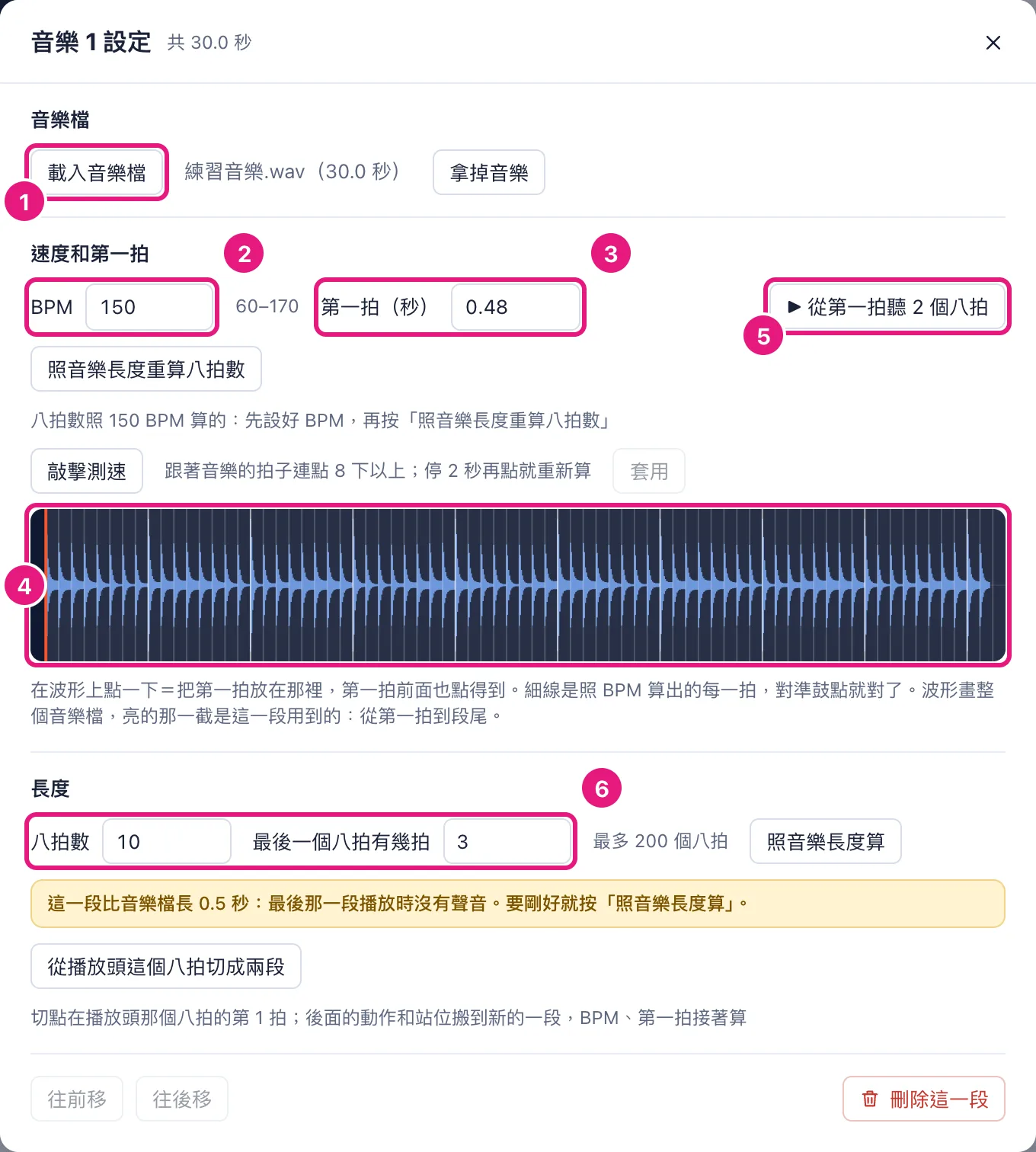
- 打開段設定:點段列上那一段。
- 載入音樂檔:按「載入音樂檔」,選 mp3、m4a 或 wav。載入後會畫出波形:畫的是整個音樂檔,這一段用到的那一截(從第一拍到段尾)底色比較亮。這一段第一次載入音樂時,長度會照音樂長度和當時的 BPM 自動算好;BPM 還沒設好的話,先設 BPM 再按「照音樂長度重算八拍數」。音樂檔壞了、讀不出來時,寫「音樂檔壞了,請重新選檔」。不要這個音樂了,按旁邊的「拿掉音樂」:段還在,長度、動作、站位都不變,只是沒有音樂檔,播放時只剩節拍器;可以復原。
- 填 BPM:在「速度和第一拍」那一區的「BPM」打數字。超出範圍會被擋下:框退回原本的數字,下面寫「「BPM」退回原本的值:BPM 要在 60 到 170 之間」。改 BPM 不會自動改八拍數:八拍數一樣,秒數跟著變。有音樂檔時,改了以後這一排最後面出現「照音樂長度重算八拍數」(沒改時那裡空著,出現時旁邊的欄位不會跑),要照新的 BPM 重算長度就按它;段因此變短時,跟自己把段縮短一樣(見把段縮短),先列出會裁短、刪掉的東西問你。
- 不知道 BPM:放音樂,跟著拍子按「敲擊測速」,連點 8 下以上,旁邊寫出「約 150 BPM」;按「套用 150 BPM」就填進這一段。點歪一兩下沒關係,會被去掉;停 2 秒以上再點就重新算。算出來的是整數,越後面越偏再自己微調。算出來超出 60 到 170 時,旁邊寫「超出 60–170,不能套用」,「套用」按不下去。
- 對第一拍:在波形上點你開始數「1」的那個鼓點。橘紅粗線就是第一拍,後面的細線是照 BPM 算出來的每一拍,比較亮的是每個八拍的開頭。細線一直對準鼓點,BPM 和第一拍就都對了;越後面越偏,就是 BPM 不對。點錯晚了,點第一拍前面的鼓點就能往前移。也可以直接在「第一拍(秒)」打數字。
- 試聽:按「▶ 從第一拍聽 2 個八拍」,節拍器的聲音應該跟音樂的拍一起。按鈕變成「■ 停止試聽」,再按一次就停;關掉段設定也會停。
- 設長度:按「照音樂長度算」,或自己填「八拍數」(1 到 200)和「最後一個八拍有幾拍」(最後一個八拍可以不滿 8 拍)。只改「八拍數」時,最後一個八拍回到滿的 8 拍。
- 切成兩段:音樂中途變速、想分開調時,把播放頭停在要切開的那個八拍(例:5-3),打開段設定按「從播放頭這個八拍切成兩段」。切點在那個八拍的第 1 拍(5-1),後面多出一個音樂段:用同一個音樂檔、同樣的 BPM,第一拍接在切點,所以聽起來一樣。切好了,按鈕下面寫「已把第 1 段切成兩段」。切點以後的動作和站位搬到新的一段,時間不變。有動作跨過切點(例:4-5 起 8 拍)就切不開,會寫出是哪個動作;先把那個動作移開或改短。播放頭在第一個八拍、不在這一段時也切不開。可以復原。
- 段比音樂檔長時(從第一拍算),「長度」下面出現黃字「這一段比音樂檔長 X 秒」:最後那一段播放時沒有聲音。只提醒,不擋。兩段用同一個音樂檔、用到的時間又重疊時,也出現黃字「跟音樂 2 用同一個音樂檔,有 X 秒重疊」:那一截音樂會播兩次。
- 按右上角的 ×、按 Esc 或點視窗外面關閉,三種結果一樣:改對的留著;打錯、被擋下的那一格退回原本的值,視窗先不關,寫出是哪一格退回、為什麼,再關一次就關掉。退回的說明在改好任何一格之後就收掉。段設定開著時,播放中的音樂可以按右上角的「暫停」或空白鍵停下來。
要注意:沒有音樂檔也可以先排,播放時只有節拍器的聲音。音樂中途變速時,加第二個音樂段,在段設定的「用已載入的音樂」(已經有別的段載入音樂時才有這個選單)選同一個音樂檔:第一拍會自動接在前一段的結尾(前一段的第一拍加上它的長度),BPM 也先沿用前一段,再改成那一段自己的 BPM,第一拍差一點再微調。
設定口號段
- 點段列上的口號段。
- 在「長度(秒)」打秒數,最細 0.1 秒,最長 300 秒。
把段縮短
段縮短後,跨出段尾的動作會裁短到段尾(落在切掉那段的拍點一起拿掉,環節照動作變短的規則切短或刪掉);整個在段外的動作和段外的站位會被刪掉。畫面會先分「裁短:」和「刪掉:」列出是哪些,你按確定才改(只會裁短時按鈕寫「確定裁短」,有要刪的寫「確定刪除」);按取消就回到原本的長度。
插入八拍
排到一半要在中間多做一個八拍:在播放頭空出時間,這一段後面的東西一起往後延,不用一個一個拖。
- 把播放頭移到要空出來的地方,例如 5-1。
- 按段列最左邊「段」旁的「插入八拍」,小窗上寫「在音樂 1 5-1 插入」。
- 填幾個,選「個八拍」或「拍」(口號段是秒),按「插入」。
這一段裡從播放頭那一拍開始的站位、動作(連拍點)、走位的出發和到達,都往後延一樣多。播放頭以前就開始、跨過去的動作不動;別的段不動;段不會變長。後面的東西會超過段尾時就擋下,小窗裡寫是哪個放不下、最多能插多少,例如「「技巧·Lib」會超過這段的結尾,最多插 4 拍」(選「八拍」時照八拍講,例如「最多插 2 個八拍」):先把段加長(見上面的「設長度」)再插。插入算一步,可以復原。
找不到音樂
段列上紅色、寫「找不到音樂」的段,表示流程檔裡少了那個音樂檔。點那一段,按「載入音樂檔」重新選。動作和站位都不會動。
4.4 播放頭和時間軸
在上方列和時間軸操作。
播放頭是整個編輯器的「現在」:場地顯示播放頭這一刻的站位,新動作從播放頭開始,拖人改的是播放頭這一拍的站位。所以多數操作前,先把播放頭移到對的地方。

移動播放頭
- 在八拍尺上點一下,播放頭就跳到那裡;按住拖可以慢慢找。音樂段會停在整拍上(例如「4-1」);要停在半拍「4-1&」,按著 Alt(Mac:Option)再點。點在八拍的號碼上,就停在那個八拍的第 1 拍。點的地方很靠近一張站位時,先停到那張站位上。時間軸上那條橘紅色的播放頭線,按住也可以拖。
- 鍵盤的 ← → 一次移一拍(口號段 1 秒);按著 Shift 跳到上一個、下一個八拍的 1(口號段 5 秒)。Home 跳到流程開頭,End 跳到結尾(播放中按 End 就停在結尾,目前位置寫「結尾」)。
- 看上方列的目前位置,確認在你要的那一拍,例如「音樂 1 3-1」。差一點就再點一次。
播放、停下
- 按上方列的圓形播放鍵。從播放頭開始播;已經播到最後就從頭播。開始播的地方叫起播點,播放中在重複範圍那一條上畫一個橘紅色小三角。
- 再按一次停下。播放頭回到起播點,像剪輯軟體一樣:可以一直從同一個地方重聽。自己播到流程結尾也一樣回去。
- 想停在聽到的地方改站位:按 Shift+空白鍵停下,播放頭留在原地。播放中直接拖場上的人也會停在最近的整拍,不會跳回去。
播放中點八拍尺跳到別的地方,起播點跟著過去(停下來回到你點的地方)。不想回去的話,按上方列的「⋯」,把「停下來回到起播點」關掉:停下來就留在原地,這時 Shift+空白鍵反過來,是回到起播點。這個開關存在這台電腦,不進流程檔。
也可以按空白鍵。剛點過任何按鈕(節拍器、重複、檢視、段、場上的人、色條……)後,空白鍵照樣是播放/暫停,不會再按一次那個按鈕。只有游標在輸入框、選單裡(例如剛打完名字)時,空白鍵是打字用的;這時先點一下場地或時間軸的空白處再按。段設定開著時,空白鍵也能暫停。還沒有段時播放鍵是灰的。
節拍器
播放時每一拍響一聲,每個八拍的「1」比較重。按上方列的「節拍器」開或關;開著時是亮藍色的。
重複
一直重複播同一小段(重複範圍,從 A 到 B),練到熟。可以跨段。先拉好範圍,「重複」就會自己打開(開著時是亮藍底、深色字,關著是透明的)。拉範圍有三種方法:
- 拖出來:在時間軸段列下面、寫著「重複」的那一條上,從 A 拖到 B。兩頭會吸到整拍(口號段 0.1 秒),至少一拍。拉好之後拖兩頭的「A」「B」改長短。
- 按 A、B:上方列「重複」旁邊的「A」把開頭放在播放頭,「B」把結尾放在播放頭。播放中也能按:聽到要開始的地方按 A,聽到要結束的地方按 B,馬上跳回 A 開始重複。B 要在 A 後面;A 放到 B 後面時,B 會拿掉,再按一次 B。A 不能放在流程結尾。1024 寬的 iPad 上方列放不下,沒有 A、B,用上面的拖出來;「✕」還在。
- 選一個動作:還沒有範圍時,點時間軸上的色條選動作,再按「重複」,範圍就拉成那個動作。之後換選別的動作,範圍不會跟著換。
重複開著時只在範圍裡播:從 A 播到 B 再跳回 A,一直播。播放頭在範圍外按播放,從 A 開始。播放中點到範圍外面,會跳回 A;停著時可以點出去看那一拍的站位,按播放還是從 A 播。要播別的地方,先關掉「重複」。
再按一次「重複」關掉:範圍還在(變成淡淡的虛線框),再打開就繼續用。「✕」把範圍拿掉,「重複」也一起關掉。還沒有範圍、也沒選動作時,「重複」是灰的、按不下去。
改 BPM、插入八拍時,範圍跟著音樂走,還是同樣那幾拍;範圍所在的段被刪掉、或開別的流程,範圍就拿掉。範圍不會存進流程檔。
慢速播放
上方列「重複」旁邊的選單,選「0.75x」或「0.5x」放慢(「1x」是正常速度)。音樂變慢但音高不變,節拍器和播放頭也一起變慢。每首音樂第一次用慢速播時要先處理一下,按下播放後可能要等一下才出聲。速度不會存進流程檔。
延遲校正(毫秒)
用藍牙耳機或喇叭時,聲音會比畫面慢一點。按上方列播放速度右邊的「⋯」,打開小窗;覺得畫面比聲音快,就把「延遲校正」的數字調大(每次加 10 試試),按 Enter 或離開欄位就套用。範圍是 -1000 到 1000 毫秒,打超過會改成最近的邊,並跳出提示。點小窗外面或按 Esc 關掉。這個數字只存在這台電腦,不會存進流程檔。
時間軸放大、縮小
八拍尺左邊「八拍」旁的「−」「+」,中間的數字是目前倍數(例如「×1.0」)。也可以把滑鼠放在時間軸上,按住 Ctrl(Mac 按 ⌘)滾滾輪,或在觸控板上兩指捏合。放大看得清楚每一拍,縮小看得到整支流程。按「+」旁邊的「符合寬度」,整支流程剛好放滿現在的時間軸寬度(連最後一張站位的小圖),換視窗大小也一直放滿,直到你自己按「−」「+」。流程比畫面短時,開檔、加段之後會自動放滿。放大後捲到段的中間,段名會留在看得到的左邊。
4.5 站位
在場地和時間軸的站位列操作。
站位是「某一拍全隊站在哪裡」。你不用先「新增一張站位」:只要把播放頭移到那一拍,在場地上拖人,站位就有了。兩張站位之間,每個人最多走位一次:沒設的人先站著,最後一個八拍才出發,直線、平均速度,剛好在下一張站位那一拍到達。下一張站位在口號段開頭時,用前一段音樂段的拍子數,一樣是最後一個八拍才出發。兩張站位之間不到一個八拍,或下一張站位在口號段中間(沒有拍可以數)時,就從前一張站位那一拍出發,從頭到尾慢慢走。兩張站位裡位置一樣的人,從頭到尾站著不動。
拖人(排站位)
- 把播放頭移到你要的那一拍(見 4.4)。
- 拖之前,看左邊欄現在站位卡最下面「拖人會改」那一行字,它告訴你這次會改哪一張站位:「拖人會改:站位 3(2-1)」、「拖人會改:站位 1(開頭)」,或「拖人會在 2-3 插一張新站位」。站位的號碼跟站位列小圖左邊的號碼一樣;口號段寫秒數。
- 在場地上按住一個隊員,拖到新位置,放開。播放中一開始拖就會先暫停,播放頭停到最近的整拍,站位不會插在半拍上。
- 那一拍原本就有站位,就改那張;沒有,就插一張新的,其他人的位置自動帶入,就是他們在那一拍本來所在的位置(提示會寫「已插入站位 2;大家的位置自動帶入」);改現有的那張,提示寫「已改站位 2」。
先插一張空的站位:想先把那一拍站位放好再慢慢拖,就在站位列的空白處雙擊,在最近的那一拍插一張站位(雙擊在小圖上不算)。大家的位置自動帶入,跟拖人插的一樣;插好選著這張,播放頭跳過去,提示寫「已插入站位 2;大家的位置自動帶入」。插錯了按「復原」。
兩個人被拖到同一點時,左邊欄出現黃字「小A、小B 疊在同一點」:被蓋住的人看不到也點不到,拖開一點比較好。只提醒,不擋。同一個技巧、金字塔、拋投裡不同層的人疊在一起(例如上層站在主底那一點)是正常的,不提醒。
往後帶:你改了一個人的位置,後面的站位裡他如果還站在舊位置,會一起改到新位置,不用一張一張重拖。編輯器往後一張一張看,遇到第一張他已經不在舊位置的就停,後面排好的不會被動到。有往後帶到時,提示會寫「已改站位 1;往後帶了 2 張」;同時插了站位,就合成一則:「已插入站位 2;大家的位置自動帶入;往後帶了 2 張」。
提示旁邊有「只改這張」:按了,後面那幾張改回去,只留這張的改動,整件事還是復原的一步。早就知道只要改這張,就按著 Alt(Mac:Option)拖,放開時還按著就不往後帶。鏡像這些選人工具列的操作引起往後帶,一樣有「只改這張」。
記下、貼上站位的位置:點站位小圖選好一張,按 ⌘C(Windows:Ctrl+C)記下大家在這張的位置,提示寫「記下站位 N 的位置」;播放頭移到別的地方按 ⌘V(Ctrl+V)貼上:播放頭那一拍有站位,就把大家改到記下的位置;沒有就插一張,提示寫「已插入站位 N;貼上複製的站位」。跟拖人一樣會往後帶,整個貼上算復原的一步。記下之後才加的人不動;複製的人後來都刪掉了,就不貼,提示「複製的人都不在隊上了,沒有貼上」。
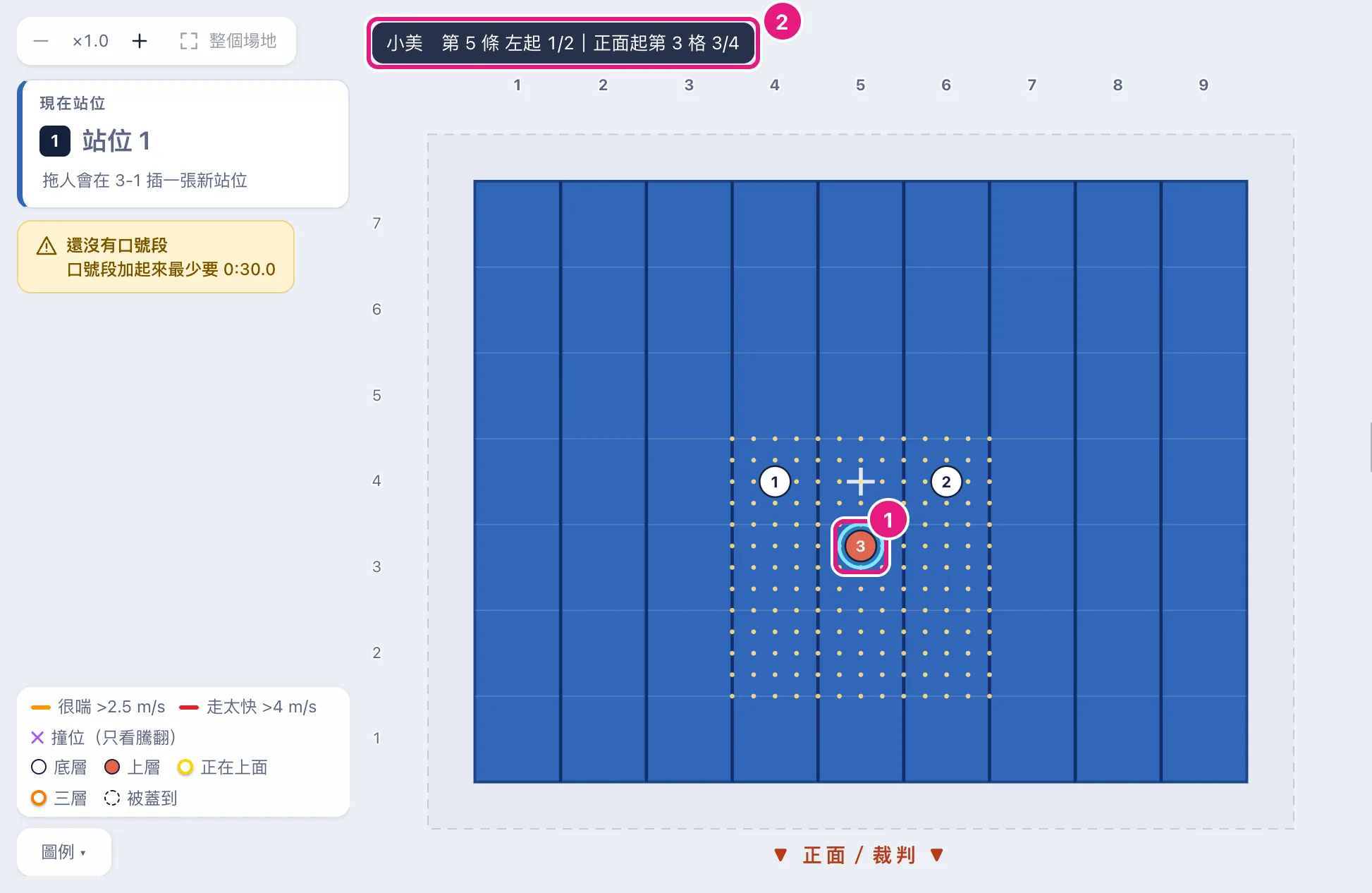
拖的時候會寫他在哪,例如「第 5 條 左起 1/2|正面起第 4 格 1/2」:在第 5 條、這條從左邊算起一半的地方;從正面往後數第 4 格、這格一半的地方。
吸附:放開時,隊員會自動對齊到最近的點:格的線、1/4、1/2、3/4 格。拖的時候看得到這些小點。場地放大到 ×2 以上,還會多出 1/8 格的點。
能站的範圍:場地外 1 公尺以內。拖太遠就停在最遠能站的地方,提示寫「已靠到邊界」;幾個人一起拖時,整組停在第一個人碰到邊的地方,彼此的距離不變。拖到場地外時,會寫「場地外左邊 1/2 格」這樣。
選取隊員、一次拖好幾個人
- 選一個:在場地上點他(或點泳道上他的名字)。選到的人外面會多一圈青色,場地左下角寫他的名字和在哪,例如「小美 第 5 條 左起 1/2|正面起第 4 格 1/2」。時間軸的泳道也會捲到他那一行。
- 選好幾個:按住 Shift 再點;用 iPad 的話,打開場地左邊的「多選」(只有 iPad 上有),再一個一個點(再點一次是拿掉);或在場地空白的地方按住拖出一個框,框到的人都選起來。
- 一起拖:拖其中一個人,選到的人全部一起移動,彼此的距離不變。拖一個沒選到的人,選取就換成他(場上只畫選到的人的影子和走位線,換成他才看得到他的)。
- 取消選取:點場地空白的地方,或按 Esc;用 iPad 的話,也可以按場地左邊的「取消選取」(只有 iPad 上有)。
在這裡選到的人,也就是新增動作時的人(見 4.6)。
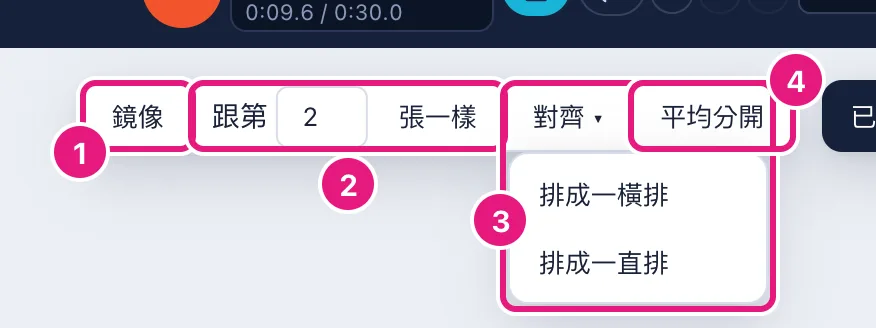
選人工具列:鏡像、對齊、平均分開、跟第 [_] 張一樣
一次改好幾個人的位置,不用一個一個拖。先選人(見上面的「選取隊員」),場地上面那一條的選人工具列就換成能改選到的人的項目;沒選人時上面只有「全隊跟第 [_] 張一樣」,改全隊的人;正在拖人時它收起來(那一條寫被拖的人的位置)。那一條一直留著,場地不會跳,工具列也不蓋住人和條號。檢視模式沒有選人工具列。
- 沒選人:只有「全隊跟第 [_] 張一樣」。
- 選 1 人以上:有「鏡像」和「跟第 [_] 張一樣」。
- 選 2 人以上:多了「對齊 ▾」,點開選「排成一橫排」或「排成一直排」。
- 選 3 人以上:多了「平均分開」。
- 右鍵:在選到的人身上按右鍵(Mac 是觸控板兩指點,或按住 Control 點),跳出一樣的選單;點的人還沒選到,就改成選他。沒選人時,在場上空白的地方按右鍵,選單裡是「全隊跟第 [_] 張一樣」。
「鏡像」:以場地的左右中線為軸,左右照正面看的方向對調,前後位置不變;站在中線上的人不動。
「排成一橫排」:大家的前後位置一樣(取平均),左右不變。「排成一直排」:大家的左右位置一樣(取平均),前後不變。
「平均分開」:離得最遠的兩個人當兩端,不動;中間的人照順序排在兩端的連線上,間隔一樣。
「跟第 [_] 張一樣」:把選到的人放回第幾張站位裡他們站的位置。框裡打第幾張(預設是播放頭前面那一張),按「張一樣」或在框裡按 Enter。滑鼠停在上面也看得到這句說明。打超過張數時不改,提示寫「只有 N 張站位,打 1–N」。
規則跟拖人一樣:新位置會吸附。播放頭那一拍沒有站位,就先插一張,其他人自動帶入(例如「跟第 1 張一樣」就是「他們到這一拍都還站在第 1 張的位置」)。改完一樣會往後帶,提示旁邊有「只改這張」。按一次算復原的一步。播放中按,會先暫停在整拍。
場地放大、縮小
左邊欄最上面的「−」「+」(放到最大 ×8 或回到 ×1 時,那一顆就按不下去),或把滑鼠放在場地上,按住 Ctrl(Mac 按 ⌘)滾滾輪,或在觸控板上兩指捏合(跟時間軸一樣)。按「整個場地」回到看得到整個場地。放大時圓點也會變大一點,但不會跟著場地一樣大(×4 時圓點大約大 2 倍);檢視模式時圓點不變大。
放大後移動畫面:直接滾滑鼠滾輪是上下移,按住 Shift 滾是左右移;觸控板兩指滑往哪就移到哪;iPad 兩指一起拖。拖人拖到畫面邊上停著,畫面會自己往那邊捲。條和格的號碼一直留在畫面邊上,捲到哪都看得到是第幾條、第幾格。
用拖的移動畫面:放大後,「整個場地」旁邊多一顆 ✋。按下去以後,拖場地的空白處就是移動畫面,不會框選;拖人照樣是拖人。再按一次 ✋ 變回框選。不想按鈕的話,按住鍵盤的 H 拖空白處也是移動畫面,放開 H 就回到原來的樣子。空白鍵照舊是播放/暫停。回到整個場地時 ✋ 會收起來。
設出發和到達(誰先走、誰後走)
預設大家最後一個八拍才出發。要讓幾個人走 16 拍、另外幾個最後 8 拍才出發,或排跑翻的先後順序(10 號、9 號、8 號一個接一個),就替他們設出發和到達。
- 把播放頭停在他們要到達的那張站位上(點站位列上的小圖最快)。開頭那張前面沒有站位,所以不會出現「出發和到達」。
- 選取要設的隊員。沒選人,就是替全隊有走位的人設(兩張站位位置一樣、站著不動的人不寫進去)。剛加完動作時,那個動作的人可能還選著(外面有青色圈):要替全隊設,先按 Esc 或「選人」那一區的「不選人」。
- 在右邊欄「動作」分頁「選人」下面的「出發和到達」,在「出發」「到達」兩個框打時間,按「套用」(或在框裡按 Enter)。
- 要回到最後一個八拍才出發,按「用預設」(清掉選到的人的設定,沒選人就是全隊)。
時間的寫法:跟動作的「開始」一樣,打「2-5」(第 2 個八拍第 5 拍,半拍加 &),口號段打秒數。時間在這張站位那一段以外,前面加段名,例如「口號 1 12.3」(秒數不用打「秒」)。欄位下面的小字照這一段寫怎麼打,例子用這支流程真的有的段。
早到的人站著等:到達可以早於這張站位,出發可以晚於前一張站位。
會被擋下來的情況:出發不早於到達、時間不在前一張和這一張站位之間、打的字看不懂。擋下來時「出發和到達」下面寫原因,流程不改。
選到的人設定不一樣時,框是空的,寫「每人不一樣」;這時出發、到達兩個框都要打才能套用。
速度:框下面寫走位的速度,例如「每秒 1.3 公尺」;走太快寫「走太快:每秒 5.0 公尺,至少要 1.5 拍」,很喘寫「很喘:每秒 3.3 公尺,不喘要 4 拍」(口號段寫秒數),照著多給幾拍就好。選了好幾個人時,只列走太快和很喘的人。
這段沒有走位:選到的人在這兩張站位位置都一樣、站著不動時,框換成「這段沒有走位」,「套用」「用預設」按不下去。
在泳道上拖走位條
每個人每走位一次,他的泳道下緣就有一條深色細條,叫走位條:左端是出發、右端是到達。一眼就看得出誰先走、誰後走。位置沒變的人沒有走位條。
- 改出發:按住走位條左端拖,放開。
- 改到達:按住走位條右端拖,放開。
- 兩端一起挪:按住走位條中間拖,放開。
- 幾個人一起挪:先選人,再拖其中一人的走位條。選到的人只要在同樣這兩張站位之間有走位條,就一起挪一樣多拍。
用 iPad:先選人(點他的名字,或點一下他的走位條),他的走位條才拖得動。
拖的時候,走位條上面即時寫新的時間;拖過頭時,走位條停在最遠能放的地方,那個小框變紅。
吸附跟在泳道上拖色條一樣:音樂段吸到半拍,口號段吸到 0.1 秒。放開才改,改一次就是一步,按「復原」退回去。
走位條不能拖出前一張和這一張站位之間,出發也要早於到達。拖過頭時,放開就停在最遠能放的地方(例如到達拖過這一張站位,就停在這一張站位),提示寫「已靠到邊界」;幾個人一起挪時,挪到第一個人碰到邊就停,大家挪一樣多。
影子、走位線、走太快標紅、很喘標橘
場地上看得到誰從哪裡走過來、往哪裡走,走太快的人會標紅、很喘的標橘,你就知道哪裡要多給幾拍。
- 播放頭停在站位上(不是開頭那張):上一張站位的位置畫成淡淡的影子點;位置有變的人,從影子畫一條走位線到他現在的點。
- 播放頭在兩張站位中間:不畫走位線,點照樣沿著走位移動。想看線,停下來或點站位列的小圖,播放頭跳到那張站位上就畫。播放時播放頭很少剛好停在站位上,所以播放中幾乎看不到線。
- 有選人時只畫選到的人;沒選人時畫全隊。人多、線太亂時,先選幾個人看。
- 走太快標紅:走位的距離除以出發到到達的秒數,每秒超過 4 公尺(跑不到),場地上的線和泳道上的走位條都變紅。把出發提早或到達延後(多給幾拍)就好了;要多給幾拍,看「出發和到達」下面的「至少要 N 拍」,或滑鼠移到走位條上看說明。
- 很喘標橘:每秒超過 2.5 公尺、沒到 4 公尺,跑得到但會很喘,線和走位條變橘。不一定要改,看他後面接什麼動作再決定。
他走位的時間如果跟他自己參加的、大類是騰翻的動作重疊(例如跑翻),就不標紅也不標橘,因為翻滾本來就比走路快。
影子和線不擋滑鼠:點人、拖人、框選都跟平常一樣。八拍表上的小站位圖不畫影子和線。
「每秒 4 公尺」「每秒 2.5 公尺」這兩個數字,之後可能會調整。
撞位(紫色 ✕)
騰翻的走位上會不會撞到人,編輯器幫你看。撞位是兩個隊員在同一時間靠得太近(兩人中心距離不到半格,剛好半格不算),而且至少一個人正在騰翻中走位:在他自己參加的騰翻動作時間裡(助跑也算在騰翻動作裡),而且在出發之後、到達之前。另一個人站著、在一般走位或也在騰翻都算。一般走位跟別人靠很近是常有的事,不算撞位;原地騰翻(位置沒變)也不算。音樂段每半拍、口號段每 0.1 秒看一次,連續好幾次都撞到只算一次,記在兩人最近的那一刻。
- 場地上:播放頭在站位上或兩張站位中間時,這一段走位裡撞到的地方畫一個紫色 ✕(左邊欄下面的圖例也有)。滑鼠移到 ✕ 上,寫是誰撞到。
- 泳道上:兩個人的走位條,撞到的那一段變紫色。
- 左邊欄的總表:規則警告下面的黃色小框寫「撞位 N・走太快 N・很喘 N」,整支流程一起算(都沒有就不出現)。點它打開清單,照時間排,每行寫在哪一拍、誰和誰(撞位寫兩人最近的那一拍,走太快、很喘寫到達那一拍);點一行,播放頭跳到那一拍,順便選好那幾個人。
只提醒,不擋。要避開,就改其中一個人的出發、到達(見上面的「設出發和到達」),或把他在站位裡的位置拖開一點,或把騰翻動作挪開。站著不動的兩個人疊在一起不算撞位,那是左邊欄的「疊在同一點」。
看、刪站位
- 點站位列上的小圖:選到那張站位,播放頭跳過去。兩張站位靠得很近時,前一張小圖會變窄,不蓋到後一張;窄到看不清楚時,只畫號碼小標籤。想看大一點,按八拍尺左邊的「+」放大時間軸。
- 要刪:滑鼠移到小圖上(或選到它),按右上角出現的 ×,或選到後按 Delete(只有號碼的小標籤沒有 ×,只能這樣刪;Mac 是 delete 鍵;選好之後又拖人改了別張站位,選取會清掉,免得刪到沒在看的那張)。
不會先問,按了就刪;場地上方跳出「已刪站位 N」,旁邊有「復原」,按了就救回來(跟按上方列的「復原」一樣)。
刪的是拖人時自動插入、又順便改了後面站位的那張,提示會加一句「後面站位的改動還在,要整個還原按復原」:刪掉它不會把後面站位改回去,要整個退回拖人之前,按兩次「復原」(先救回這張,再退掉那次拖人)。提示 10 秒後自己收掉(滑鼠在提示上時不收),之後還是可以按上方列的「復原」。
要注意:流程開頭那張站位(站位 1)一定在,不能刪。
幫站位取名
- 播放頭停在那張站位上(點站位列上的小圖最快)。
- 在左邊欄現在站位卡的站位名稱框(寫著「取名(可不填)」)打名字,例如「開場」「金字塔」,按 Enter。按 Esc 是不改。最多 20 個字。
取了名字,左邊欄的「現在站位」、站位列的小圖和八拍表都會寫出來;號碼不變。把框清空就拿掉名字。
挪站位(把站位移到別的拍)
站位放錯拍時用:只改這張站位的站位時間,大家在場上的位置不變,不用重拖。例如發現大家其實 5-1 就該站好,不用等到 6-1。
- 拖小圖:按住站位列上那張小圖,左右拖,小圖上會寫新的站位時間(例如「5-1」),放開就挪過去。只是點一下、或手滑了一點點(不到 10 px)不會挪。
- 或打時間:播放頭停在那張站位上,在左邊欄「站位時間」那個框打新的時間(寫法跟動作的「開始」一樣,例如「5-1」;別的段前面加段名,例如「口號 1 12.3」),按 Enter。按 Esc 是不改。
- 挪好,播放頭跟著跳到新的站位時間;場地上方跳出「已改站位 2;改到 5-1」,旁邊有「復原」。挪錯了按「復原」(或上方列的「復原」),站位回原本的時間,播放頭也跟著回去。
能挪到哪:只能挪到前一張站位之後、後一張站位之前(最後一張是流程結尾之前),所以站位的順序和號碼不會變。「站位時間」框下面寫著可以挪的範圍,例如「可以挪到 音樂 1 3-1 之後、音樂 1 8-1 之前」(一律寫是哪一段);最後一張只寫「可以挪到 音樂 1 3-1 之後」。開頭那張不能挪,框是灰的。
拖過頭:小圖停在最遠能放的那一格(例如拖過前一張,就停在前一張後面半拍),提示多一句「已靠到邊界」。在「站位時間」框打了放不下的時間,才會被擋下來:提示寫原因和「已還原」,流程不改。
走位跟著挪:沒自己設出發和到達的人,照預設在新的站位時間到達。自己設過的,走位長度不變、整段跟著挪;往前挪碰到前一張站位,就從前一張出發,走一樣久再等到站位時間;連長度都放不下,才縮成從前一張走到新的站位時間。有人的走位因此變短時,提示加一句「走位被壓短:小美、阿強」,記得看有沒有變紅(見上面的「走太快標紅」)。
動作和拍點不會跟著挪。挪一次算復原的一步。
4.6 動作
在右邊欄的「動作」分頁和泳道操作。
新增動作
記下「誰、在哪一拍、做什麼、各自負責什麼」。
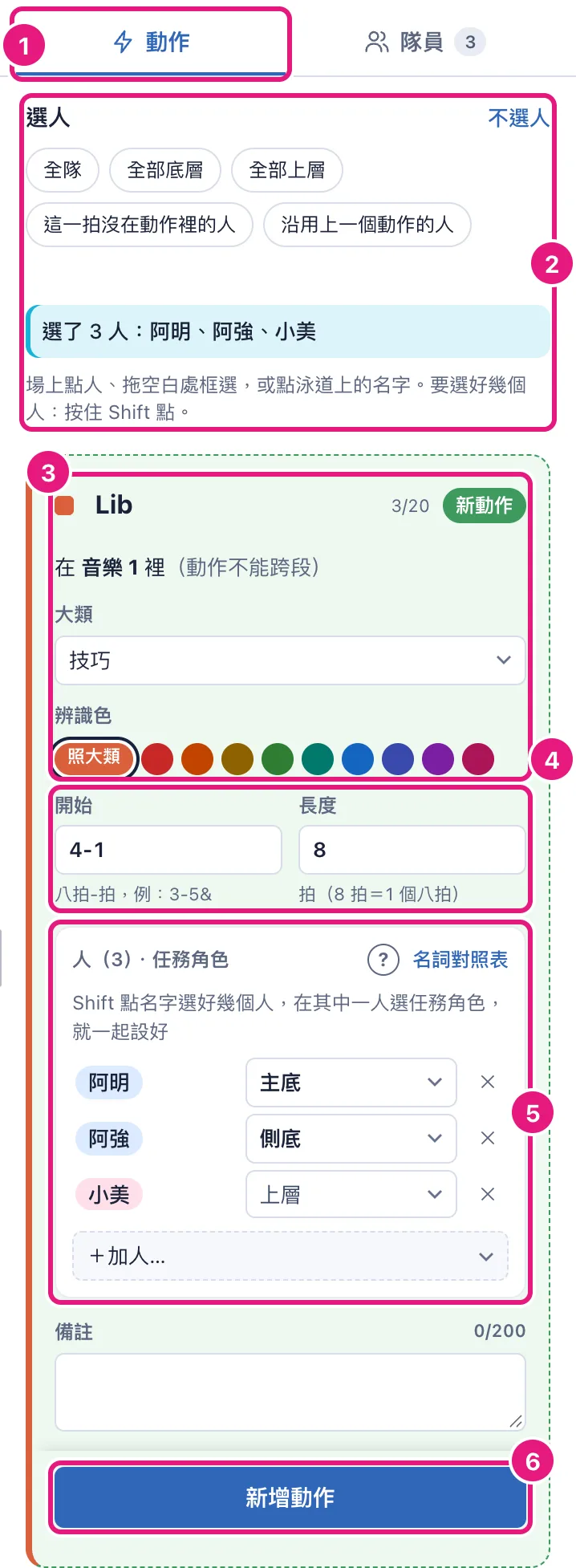
- 移播放頭:移到動作開始的那一拍。還沒選人時,動作表單收起來,只有一個「+ 新動作」;選了人就打開(先按「+ 新動作」也能打開,再選人)。動作表單是淡綠底、右上角標「新動作」,標題下面寫這個動作在哪一段。
- 選人:按「選人」那一區的按鈕:「全隊」「全部底層」「全部上層」「這一拍沒在動作裡的人」「沿用上一個動作的人」(再按一次換更早的動作);有選人時,「選人」兩個字的右邊多一個「不選人」。
按了之後下面會寫選了誰(例如「選了『技巧·Lib』的 3 人」),選的人一改這行就收掉;選不到人時不改選的人,只寫原因(例如「這一拍每個人都在動作裡」)。也可以在場地上選取(見 4.5)。
選到的人會出現在動作表單的「人」清單裡。同一時間已經在別的動作裡的人,名字旁邊標紅字「在『…』裡」,清單下面寫是誰,按旁邊的「拿掉這幾個人」就一次拿掉。還可以用「+加人…」一個一個加(選項也標出同一時間在別的動作裡的人),或用「從別的動作複製人(連任務角色和組)…」把那個動作的人連任務角色一起帶進來(那個動作有分組的話,組也一起帶)。
改已經有的動作時,原本的人整批換掉、不會先問(會動到成功率紀錄才問),場地上方跳出「已取代:人換成「…」的 N 人」,旁邊有「復原」,按了人就換回來。 - 選大類:技巧、金字塔、拋投、騰翻、跳躍、舞蹈、其他。
- 填名稱:寫在動作表單最上面的標題框(寫著「新動作的名稱,例如:Lib、籃拋」),可以不填,例如「Lib」「籃拋」。最多 20 個字,框旁邊寫打了幾個字(例如「3/20」),打滿 20 個字時變紅,打不下第 21 個字(貼上一大段也只留前 20 個字)。
- 挑辨識色(可以不挑):同一個大類有好幾個動作時,幫它挑一個顏色,泳道上比較好認。選「照大類」就是用大類的顏色。
- 確認開始和長度:開始已經照播放頭填好,播放頭移動時跟著變;你點進欄位或自己打過字之後就不再跟著變(播放中也一樣)。音樂段的長度預設 8 拍(1 個八拍)。音樂段的開始寫成「八拍-拍」,例如「3-5」,半拍加「&」,例如「3-5&」;長度寫幾拍,8 拍=1 個八拍。口號段兩個都寫秒數。
- 給任務角色:加進來的人會先照全局角色填好:技巧、金字塔、拋投是全局底層填「底層」、全局上層填「上層」;騰翻一律填「騰翻」;跳躍、舞蹈、其他不填。
換大類時,你沒改過的人跟著換成新大類的預設;還有人不是新大類的預設時,大類下面會出現「換成…的預設任務角色」,按了全部的人都換成新大類的預設(改已經有的動作時也一樣)。
要細分就在每個人旁邊的任務角色選單改,例如主底、側底、上層、保護;選單下面放不下時往上開,選單裡每個角色旁邊有一句說明,意思也可以看 2.1 或按「名詞對照表」。
用鍵盤更快:點第一個人的選單,按快捷鍵就選好、自動跳到下一個人,例如連按 2、3、5 就是主底、側底、上層。快捷鍵照名詞對照表的順序,跟著角色固定:1 底層、2 主底、3 側底、4 肩底、5 上層、6 中層、7 三層、8 支撐、9 保護、0 前保、Q 後保、W 接者、E 騰翻;肩底、三層只有金字塔有,別的大類按 4、7 沒反應;Backspace 是沒有任務。選單裡四群中間有細線隔開。忘了就點「名詞對照表」旁邊的「?」。 - 備註:有要提醒的就寫,最多 200 個字。
- 技巧、金字塔、拋投有人是「上層」卻沒有人是底層(底層、主底、側底、肩底)時,人的清單下面出現黃字提醒。只提醒,不擋,照樣可以新增。
- 按表單最下面藍色的「新增動作」(它黏在右邊欄底部,右邊欄很長也不用捲;用 Tab 移到開始、長度時,欄位會停在它上面,不會被它蓋住;還沒選人時按鈕是灰的,旁邊寫「還沒有人:先選人才能新增」),或在名稱、開始、長度欄按 Enter。
泳道上每個人都多一條色條,播放頭跳到這個動作的結束;動作表單變成這個動作的內容(右上角的「新動作」換成「刪除動作」),可以接著改。場上選到的人會清掉,下一次拖人只動你拖的那個人,不會整隊一起走。
要再新增別的動作,按動作表單外面、上面的「+ 開新的動作表單」:它只是把動作表單清成空白的新動作,開始已經接在剛剛那個動作的結束,填好再按最下面藍色的「新增動作」才會加進去。
新動作表單打到一半去點別的動作,回來時打的東西還在;按「復原」退掉剛新增的動作,新動作表單也回到新增前填的樣子,選的人也選回來。
做不出來時,原因寫在你剛改的那一格旁邊(按「新增動作」被擋的話,寫在按鈕上面),右邊欄不會自己捲走。最常見的:「動作不能跨段,要跨就拆成兩個」(在最後一段,後面沒有段可以拆,寫「超過這段的結尾,最多 N 拍」)「一個動作至少要有 1 個人」「某某 同一時間已經在『…』裡:上一個動作在 3-1& 才結束」(後面的動作擋到時寫「下一個動作從 4-1 就開始」)。照原因改就好。
「人」清單裡的顏色:名字是藍底的是男生、粉紅底的是女生;人照任務角色的順序排(底層、主底…上層…保護…,沒有任務的排最後),改了任務角色那一列就移過去。普通的「底層」「上層」字淡一點,主底、肩底、中層、三層這些特別的角色字深一點,一眼看得到。
分組的動作(有環節,見 4.10)一組一張小卡,卡片上面寫「第 n 組」、用那一組的顏色;沒分組的人在最後一張「沒分組」。
改動作
- 在泳道上點那個動作的色條。動作表單換成那個動作的內容;點一下只是選起來,播放頭不動。要聽這個動作,雙擊色條,或按動作表單「開始」旁邊的「跳到開始」,播放頭跳到動作開始。
- 直接改任何欄位,改了馬上生效(不用按儲存)。
- 要一次加好幾個人:在場地上選好人(Shift 點、框選,或用「選人」的按鈕),人的清單下面出現「+ 把選的 N 人加進來」,按了就加進這個動作,任務角色照大類和全局角色先填好。
- 要一次設好幾個人的任務角色:在人的清單上點一個人的名字,再按住 Shift 點其他人的名字(iPad 沒有 Shift:打開場地左邊的「多選」再點;選到的名字框起來,再點一次是拿掉;人的清單上面一直寫著怎麼選)。改動作時,清單上選的人場上也跟著選到,場上選的人清單也框起來。然後在其中一人的任務角色選單選一個,選到的人一起設好(不是金字塔時,三層、肩底只留給本來就是的人,別人不會跟著變;清單上面那行會寫)。按 ⌘Z(Windows 是 Ctrl+Z)一次全部回去。
- 改完要新增別的動作,按動作表單上面的「+ 開新的動作表單」,表單直接打開(按 Esc 也會回到新增,沒選人時表單收成「+ 新動作」)。還沒按「新增動作」的新動作表單按 Esc,只會收起開著的小選單,選好的人和任務角色不會清掉。
- 轉接(例如三組 Lib 轉接成金字塔):在動作表單備註下面按「+ 接下一個動作」。動作表單變成新動作,開始接在這個動作的結束拍,播放頭也跳過去;大類、人、任務角色、組都帶過去,取好名字、改好長度,再按「新增動作」。新動作加第一個環節時,照帶過來的組分組。
在泳道上拖動作
- 換時間:按住色條左右拖,放開。整個動作(所有人)一起移。
- 改長度:按住色條最右邊(滑鼠變成左右箭頭的地方)拖。拖的時候色條右邊寫新的長度和結束拍,例如「16 拍・在 3-1 結束」;放開會被擋時變紅。
拖的時候會吸附:音樂段吸到半拍,口號段吸到 0.1 秒。拖過段尾時,動作停在段尾(裁短)。放開時如果不合規則(例如開始拖到段外、撞到同一個人的別的動作),會還原,提示寫原因和「已還原」。
用 iPad:手指要先點一下色條選中它,才拖得動;沒選中的色條,手指一滑是捲動時間軸。站位縮圖也一樣。
刪動作
點色條選到它,按動作表單上的「刪除動作」,或按 Delete(Mac 是 delete 鍵)。不會先問,按了就刪;場地上方跳出「已刪動作 …」,旁邊有「復原」,按了就救回來(跟按上方列的「復原」一樣)。焦點在動作表單裡(例如剛按過某人旁邊的 ×)、拍點格子或拍點小窗裡時,Delete 不會刪掉整個動作。動作有成功率的紀錄時才會先問,寫會清掉幾次紀錄;刪了提示也寫清掉幾次,按「復原」動作和紀錄都會回來(見 4.10)。
自訂任務角色
- 按「名詞對照表」,在下面「新增自訂任務角色」填任務角色名稱(最多 8 個字,不能跟固定的任務角色或隊員同名)和意思,按「新增任務角色」。或在任務角色選單選「+自訂任務角色…」,會打開同一個地方;從那個人的選單打開、新增好的角色直接套給他。
- 要改自訂任務角色的名稱或意思,在名詞對照表那一列直接改;動作裡的人、給這個角色的拍點會一起改成新名字。按那一列的垃圾桶刪掉;有動作用到時會先列出來問你,刪掉後那些人變成沒有任務,給這個角色的拍點也會刪掉。都可以復原。
自訂任務角色只存在這一支流程裡,排在名詞對照表最後面,快捷鍵接著是 R、T、Y…。「流程設定」裡也可以新增、改名、刪除(見 4.8)。
看誰在上面、誰閒著
在上面:在那個動作的時間裡,場地上照層畫:任務角色是中層、上層、支撐的人是第 2 層,畫在地上的人上面、加黃框(左邊欄的圖例寫「正在上面」);三層是第 3 層,畫在最上面、加橘框。看的是任務角色,不是全局角色。
疊在一起時:在空中的人(第 2、3 層)圓點的底色一直是半透明的,框和字還是實的。上面一層的人跟下面的人站在同一點時,透過半透明的底色看得到下面的人;被不同層蓋到的人,上面多畫一圈虛線(圖例寫「被蓋到」)。圓點都畫在你放的位置、原本的大小,走位時不會跳來跳去。兩個人的號碼會疊在一起,上面那個人的清楚,下面那個人的比較淡。只是站在隔壁、圓點邊緣碰到的不算疊在一起,不畫虛線圈。同一層的人擠在一起也不畫虛線圈。
閒著:泳道上沒在動作裡的時間是灰色斜紋;播放頭那一拍閒著的人,泳道左邊的名字會變灰、標「閒」(滑鼠移過去寫「播放頭這一拍沒在動作裡」)。
4.7 拍點
在右邊欄「動作」分頁的動作表單操作。先在泳道上點動作的色條,動作表單最下面就有拍點格子(「拍點」那一區)。還沒按「新增動作」的新動作沒有拍點格子。口號段不數拍,所以口號段的動作也沒有,動作表單上只寫「口號段不數拍,不能放拍點」。
拍點是寫在動作裡某幾拍的提示:那幾拍要喊什麼、做什麼。就像紙本八拍表上寫的「down 2 拍、up 1 拍,第 7 拍上層 high V」。拍點分三種,各放在自己那一列(拍子列、步驟列、手位列):
- 拍子:只有 down、up 兩個字,不能自己打。可以佔好幾拍,例如 down 2 拍,就是兩拍都在往下。
- 步驟:動作裡分出來的一段,例如「下手」「落地」「放」,也可以自己打字。可以佔好幾拍。動作的名字(例如 Lib)不是步驟。
- 手位:手臂擺的姿勢,例如 high V、T,也可以自己打字。只佔一拍。
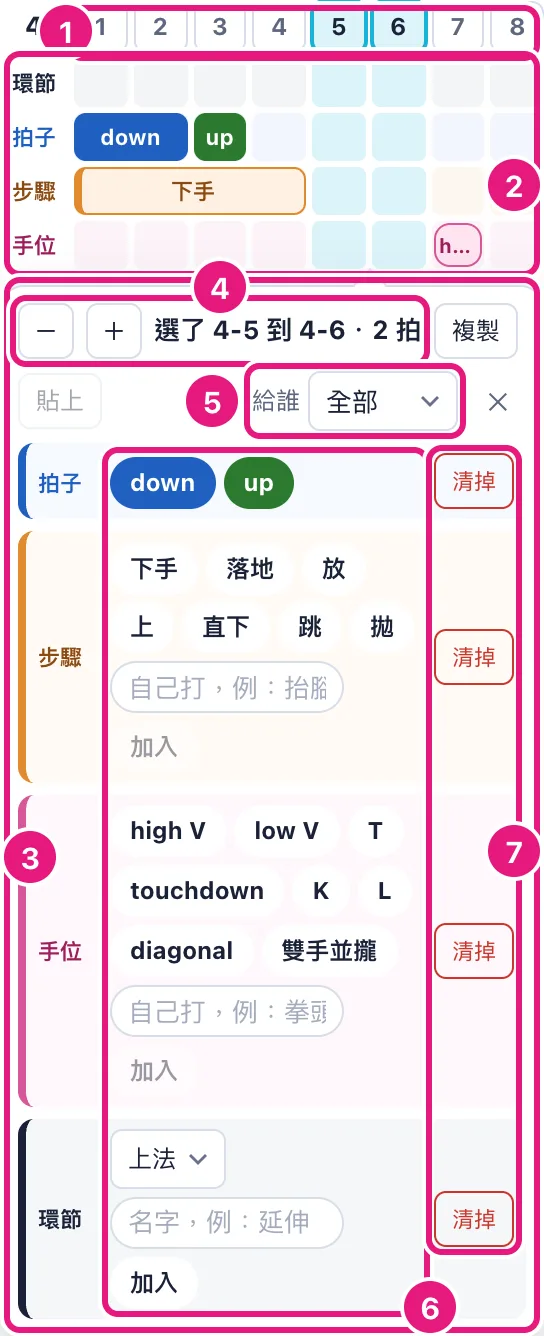
選拍
先選要放在哪幾拍。動作碰到的每個八拍一排,前面的大數字是第幾個八拍,數字格裡寫第幾拍。動作外面的數字格變淡,不能選。選好,選的拍旁邊就跳出拍點小窗,放拍點的按鈕都在裡面,不用捲到下面。
- 拖:在數字格上按住,拖過那幾拍,放開。在拍子列、步驟列、手位列的空格上拖也可以。
- 點:點一個數字格選一拍。再按住 Shift 點另一個數字格,兩個之間的每一拍都選到(跟拖一樣)。按住 Shift 時拍點小窗變淡、點得穿,被小窗蓋住的格子(例如下一個八拍)也點得到。
- +、-:在拍點小窗按「+」多選一拍、「-」少選一拍(只選一拍時「-」按不下去,選到動作最後一拍時「+」按不下去)。沒有 Shift(例如用 iPad)時用這個。用 iPad 拖的話,要從已經選到的拍開始拖;在沒選到的拍上滑,是捲動右邊欄。按的時候小窗不會跑走,只有上面的小尖角跟著選的拍移動。
- 看小窗上「選了 4-5 到 4-6・2 拍」那一行,確認沒選錯。
拍點小窗平常在選的拍下面;畫面下面放不下時,改放在上面。上下都放不下時(例如矮的視窗、iPad 橫放),小窗待在畫面裡、蓋住一點選的拍,比畫面高就在小窗裡上下捲。按 Esc、按「✕」或點格子外面,就關掉;再點一下格子又會跳出來。
方向鍵:點過格子之後,按 ← → 把選取往左、往右移一拍;按著 Shift 再按 ← →,選取多一拍、少一拍。
現在這一拍:播放頭在這個動作裡時,播到的那一拍數字格底下有一條橘紅色粗線。
動作從半拍(&)開始時,格子還是對齊音樂的整拍,跟你數的拍一樣。從 & 開始或結束的拍點只塗半格,例如從「1&」放到 2,第 1 格只塗後半。
放拍點
- 拍子:在拍點小窗按「down」或「up」,選到的拍都放滿。放完,選取自動跳到下一拍,小窗不動,所以 down 放完直接按 up 就接上。步驟、手位放完也一樣跳到下一拍。
- 步驟:按「下手」「落地」「放」「上」「直下」「跳」「拋」,選到的拍都放滿。要別的字,在「自己打,例:抬腳」那個框打字,按 Enter 或「加入」。中文輸入法還在選字時按的 Enter 不算。框空著時「加入」按不下去。
- 手位:按 high V、low V、T、touchdown、K、L、diagonal、雙手並攏,或自己打字。只放在選到的第一拍。字比一拍長時,拍點格子上用「…」截斷,滑鼠移過去看全文。
自己打過的字會變成這支流程的按鈕,下次直接按。隊員打開你的流程檔也看得到。
同一列、同一個「給誰」,新放的拍點蓋到舊的,舊的會自動切短或拿掉。切短的長度取到整拍,不到一拍就拿掉(動作被拖半拍時,舊的可能只剩半拍)。
點一個已經放好的拍點,就選回它佔的那幾拍(從 & 開始的也照原本的範圍),「給誰」也換成它的,跳出拍點小窗,可以直接換字或清掉。
給誰
放之前,在拍點小窗右上角的「給誰」選:「全部」(預設)、「任務角色」那一組裡這個動作的任務角色(例如「上層」),或「隊員」那一組裡這個動作的某個隊員。給角色或隊員的拍點,字下面會寫給誰。給不同人的拍點可以在同一拍,例如全部 down、上層 high V,那一列會往下多開一層。 重新選拍(沒按 Shift 點另一拍、拖、按方向鍵)時,「給誰」回到「全部」,不會不小心把下一個拍點只給上層;Shift 延長選取、放完自動跳下一拍時不變。
複製、貼上拍點
同一個技巧做兩次、或每個八拍都是 down、up 交替時,不用一格一格重放:選好有拍點的那幾拍,按 ⌘C(Windows:Ctrl+C),或拍點小窗上面的「複製」。再選要貼的第一拍(同一個動作或別的動作都可以),按 ⌘V(Ctrl+V)或「貼上」,三種拍點照原本的相對位置貼上,給誰也照原本的;給的任務角色或隊員不在這個動作裡,就改成給全部。貼到的地方原本有拍點,照放拍點的規則切短。超出動作放不下時整個不貼,寫出原因。按「復原」一次退回整次貼上。
清掉拍點
先選拍,再按拍點小窗裡那一列右邊的「清掉」:拍子那一列的只清拍子,步驟、手位也一樣。只清選到的拍裡的那一種,不管給誰,另外兩種不動。拍點有幾拍在選到的拍外面,外面那幾拍會留著。焦點在拍點格子或拍點小窗裡時按 Delete(Mac 是 delete 鍵),選到的拍裡三種拍點一起清掉(環節不動)。
拍點跟著動作走
在泳道上拖動作換時間,拍點一起移動;拖半拍,拍點也晚半拍,落在 &。改 BPM,拍點還在同一拍。刪動作,它的拍點一起刪。
會拿掉拍點的修改(都會先問)
下面這些修改會拿掉或切短拍點。畫面會先寫會拿掉幾個、列出是哪些,按「確定」才改;按「取消」就維持原樣。沒有拍點會被動到時,不會問。
- 動作變短:在動作表單改「長度」,或在泳道上拉色條最右邊變短。跨出去一半的拍點切短(取到整拍,例如剩 1 拍半就切成 1 拍),切完不到一拍的拿掉,整個在外面的拿掉。在泳道上按「取消」,色條回到原來的長度。
- 拿掉人或角色:在動作表單把一個人拿掉,或改了任務角色、動作裡沒有人是那個角色了,給他們的拍點會拿掉。
- 刪隊員:確認的訊息會多寫「會一起拿掉 N 個拍點」(見 4.2)。
在哪裡看到拍點
- 泳道的色條:有拍點的泳道會變高。動作名稱和任務角色在色條上半,下半是拍點的小長條,佔幾拍就畫多長:down 藍、up 綠、步驟淡橘加左邊粗線、手位粉紅小牌子。每個人的色條只畫給他的拍點(給全部的、給他任務角色的、給他本人的)。手位的字最多寫到下一個手位前面,再長就用「…」截斷。時間軸 ×1 時字會被切掉,放大到 ×3 左右看得比較清楚(見 4.4)。
- 左邊欄的大字卡:播放頭在有拍點的動作裡時,左邊欄(規則警告下面)出現一張大字卡:寫動作名字,現在這拍的步驟、拍子、手位用大字寫。佔好幾拍的寫到了第幾拍,例如「down 2/2」「下手 1/4」;給角色或隊員的,前面寫給誰,例如「上層 high V」。下面預告下一個拍點在哪一拍,例如「下一個 4-7:high V(上層)」。動作開始前一個八拍就先預告,動作結束就不見。播放、暫停、在八拍尺上點都看得到。同時有幾個動作有拍點,一個動作一張大字卡。
- 八拍表:有拍點的八拍,那一列下面每個動作多一排:前面寫動作名字,後面分成 8 拍,字寫在它佔的那幾拍下面。佔好幾拍的畫成一條長條;跨到下一個八拍的,兩列都畫,字只寫在開始那一列。全隊的表寫給誰(給全部的不寫);只印一個隊員時,只列給他的拍點。字比它佔的拍長時用「…」截斷,滑鼠移過去看全文(印出來會換行,寫得完整)。沒有拍點的動作照原本的寫法。
- 流程檔:拍點存在流程檔和草稿裡,隊員打開流程檔也看得到。
4.8 流程設定
按上方列「選單」的「流程設定」。
- 流程名字:改名字,最多 40 個字(框上面寫打了幾個字)。
- 場地(調整場地):旁邊寫現在是幾條、直放或橫放。要換比賽場地時,填「條數」(1–12)、選「直放」或「橫放」,按「調整場地」(或在條數框按 Enter):每張站位照比例放大縮小,再吸到最近的 1/4 格;站在墊子外的人還是在墊子外一樣遠。換完會有人疊在同一點時,先列出是哪張站位的哪些人,按「照樣調整」才換(之後再拖開),按「取消」或右上角的 × 就不換(按 × 順便關掉流程設定)。改了條數或鋪向、沒按「調整場地」就關掉流程設定,也會照樣調整。不滿意按「復原」回到原本的場地。
- 規則警告(只提醒,不擋):預設打勾。打勾時,口號段加起來少於第一個數字,或音樂段、整支流程超過後兩個數字,左邊欄就出現規則警告:「口號段加起來最少(秒)」(所有口號段加起來,預設 30)、「音樂段加起來最多(秒)」(預設 120)、「整支流程最多(秒)」(預設 180)。照你要參加的比賽規則改;不要提醒就取消打勾。
秒數要大於 0,「口號段加起來最少」要比「整支流程最多」少,「音樂段加起來最多」不能超過「整支流程最多」;不合的那一格會退回原本的值,下面寫原因。在框裡按 Enter 就套用。按「恢復預設」,開關和三個數字回到預設(已經是預設時按不下去)。 - 自訂任務角色:列出這支流程的自訂任務角色。在框裡直接改名字(動作裡的人、給這個角色的拍點一起改);按垃圾桶刪掉(有動作用到時先列出來問你);在最下面的框填名字、按「新增任務角色」新增。規則跟名詞對照表一樣(見 4.6 的「自訂任務角色」),意思在名詞對照表填。
- 標記:場上圓點、泳道、隊員名單、八拍表上寫的字。預設是「號碼」(名單第幾個);選「開頭字(名字的第一個字)」就寫每個人名字的第一個字。開頭字一樣的人會再多帶一個字分開,例如王小明、王大華寫成「王小」「王大」;名字後面是數字的,數字整串算一個字,例如新人1 到新人10 寫成「新1」到「新10」。
兩個字以上的標記,場上的圓點和名單、泳道上的小圓圈都拉長成橫的膠囊,字不用縮小。下面會列出每個人的標記(人多時可以捲,捲得動的那一邊有一層淡淡的陰影),不喜歡就到「隊員」改名字(例如用暱稱)。標記存在流程檔裡,隊員打開看到的一樣。
還沒有任何段時不會提醒。加了音樂段、還沒加口號段時,會看到「還沒有口號段:口號段加起來最少要 0:30.0」,這是正常的。口號段加起來到最少秒數,警告就會消失:加口號段時,新的那段會直接補到剛好夠(例如第一段口號段是 30 秒),加了就不會再跳。之後把口號段改短、不到 30 秒,警告會變成例如「口號段共 0:10.0,少於 0:30.0」(時間跟播放器一樣寫成分:秒),要把口號段加長,或再加口號段。
4.9 復原、存檔、分享、列印
在上方列操作。
復原和重做
- 改錯了(拖錯人、刪錯站位或動作、改錯設定),按上方列的「復原」,或按 ⌘Z(Mac)/Ctrl+Z(Windows),回到上一步。
- 復原過頭了,按「重做」,或按 ⇧⌘Z(Mac)/Ctrl+Shift+Z、Ctrl+Y(Windows)。
- 每次復原、重做,場地上方的提示會寫退了什麼,例如「已復原:插入站位 3」「已重做:刪動作 技巧·Lib」。
改流程的操作都能復原:站位、動作、段、隊員、流程設定、名字。一次操作算一步,例如拖一次人(連自動插的站位)、按一次「跟第 [_] 張一樣」、貼上一次站位、新增一個動作、改動作表單的一個欄位。播放頭、選人、放大縮小不算。
最多記 100 步;開檔、新建、從最近的流程打開之後就從頭記,關掉或重新整理也會清掉。
游標在輸入框裡時,⌘Z/Ctrl+Z 也是復原流程:先把框裡打好的字送出去,再退回上一步,框裡的字跟著變回去。只有還沒按送出的表單例外(新動作表單、加隊員、新增自訂任務角色):框裡的字還不在流程裡,⌘Z 只退框裡打的字。
復原、重做時,還沒回答的確認(例如刪隊員、刪段、刪自訂任務角色)會一起收掉,要刪再按一次。連著按方向鍵移同一批人,合起來算一步。滑鼠移到「復原」「重做」上,提示會寫按下去會退回(做回)哪一步,例如「復原:插入站位 2」。練習記的紀錄不算復原的步,復原不會刪掉它們(見 4.10)。復原不動紀錄,紀錄留在原來的組上。
存檔
- 按上方列的「存檔」,或按 ⌘S(Mac)/Ctrl+S(Windows)。
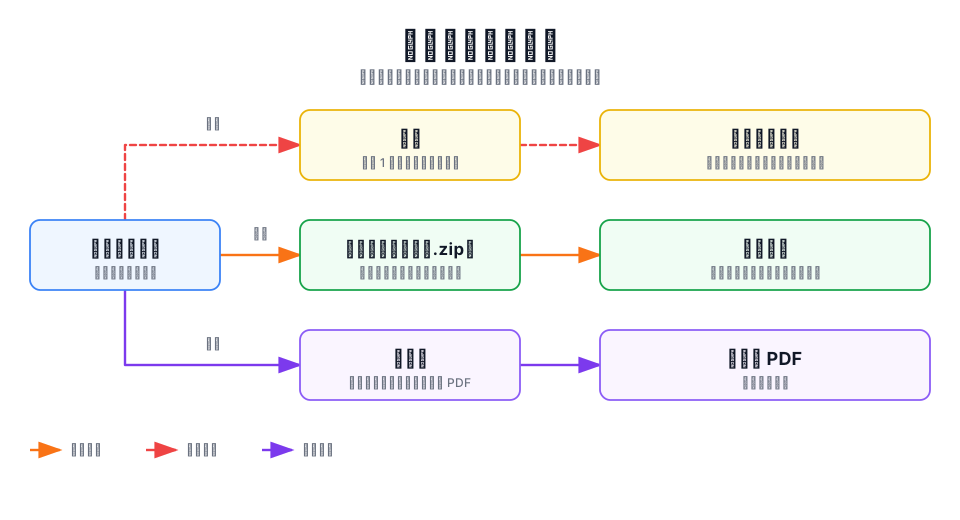
- Chrome、Edge:第一次會問你存在哪裡,之後按存檔就直接存回同一個檔;按「開啟流程檔」打開的流程檔,第一次存檔就直接存回那個檔。iPad:跳出分享選單,可以「儲存到檔案」,或直接用 LINE 傳給隊員。其他瀏覽器:每次都下載一個新的
流程名字.zip,原本開的檔不會改。 - 流程名字旁邊的「未存」消失,就是存好了。提示寫存到哪個檔,例如「已存到「全國賽.zip」」(iPad 是「已分享」,其他瀏覽器是「已下載」)。
要注意:按「新建」「開啟流程檔」(手機是「選單」裡的「開啟流程檔」「回首頁」)或窄螢幕提示上的「回首頁」換別的流程時,如果有還沒存的修改,畫面會先問你(開檔是先問再選檔):按「先存檔」存好再換,按「不存了,繼續」直接換(改的東西不見),按「取消」或 Esc 留在原本的流程。
另存新檔(留一份舊的)
編輯器沒有「另存新檔」按鈕。想留著舊版、另外存一份改過的,照你用的瀏覽器做:
- Chrome、Edge:按「存檔」會存回同一個檔。先在電腦的檔案總管(Mac 是 Finder)把流程檔複製一份、改個名字,例如「全國賽-舊.zip」,舊版就留下來了;之後在編輯器裡改、存檔,存的是原本那個檔。
- 新建、還沒存過的流程,或從「最近的流程」打開的流程:第一次按「存檔」會問存在哪裡、叫什麼名字,這時就能存成新的檔。
- Safari、Firefox:每次存檔都下載一個新的
流程名字.zip,原本的檔不會改,本來就是另外存一份。 - iPad:存檔跳出分享選單,按「儲存到「檔案」」,存成另一個檔。
在「流程設定」改流程名字不會換檔:Chrome、Edge 還是存回原本那個檔;Safari、Firefox 下載的新檔才會用新的名字。
草稿(自動)
你停手 1 秒,編輯器就把目前的流程存成草稿;切到別的分頁、別的 app 或關掉分頁時,不等 1 秒馬上存。欄位裡打到一半、還沒按 Enter 或離開欄位的字不算數,不會自己送出、也不進草稿;按存檔時會先送出再存。存檔之後,草稿換成存好的那個檔,首頁的「最近的流程」打開就是沒改過的。有「未存」時關分頁或重新整理,瀏覽器會先問你要不要離開。從首頁回到草稿見 4.1 的「最近的流程」。
傳給隊員
- 把存好的
流程名字.zip用 LINE、雲端硬碟等方式傳給隊員。不要解壓縮。 - 隊員用電腦或手機打開同一個編輯器,在首頁按「開啟流程檔」選那個檔。音樂已經在檔案裡,他可以直接播放。隊員那邊怎麼看,見 4.12 隊員怎麼看流程,可以把那一節傳給他;用 iPhone 收 LINE 的,見 4.12 的「用 iPhone 開 LINE 傳來的流程檔」。
登入後,也可以把流程傳上雲端、用「分享」給隊員權限或一條分享連結,改了不用再傳檔,見 4.13 的「分享和權限」。
八拍表
- 按上方列的「八拍表」。
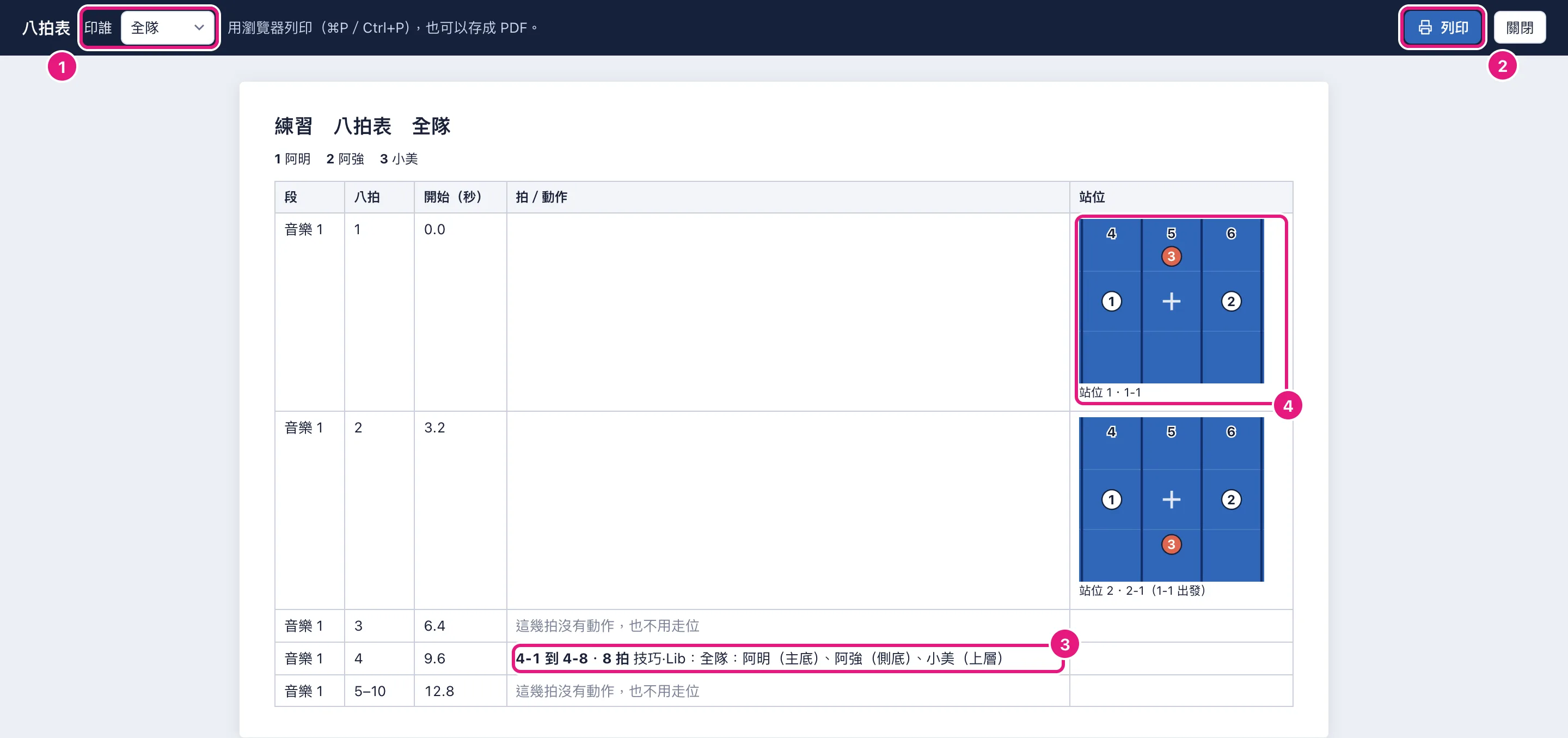
- 在「印誰」選全隊,或只選一個隊員(只列他有參加的動作,小站位圖上他的點塗成深色)。全隊的表在標題下面印場上標記和名字的對照,例如「1 小A 2 小B」。選「全部上層」「全部底層」,就照全局角色一次印出那些人每人一張個人版,列印時每人從新的一頁開始。「印誰」會記住上次選的(照流程名字記在這台電腦);在編輯畫面場上只選了一個人時,打開八拍表預設印他;沒選人時,「我」選了誰就預設印誰(見 4.12)。
- 一列一個八拍。連著好幾個沒有新東西(動作、站位、走位、拍點)的八拍合成一列,「八拍」那一欄寫範圍,例如「5–8」;口號段一整段一列。流程還沒有動作時,表上面寫一行提示,告訴你到「編排」加動作。
- 動作寫在「拍/動作」那一欄、它開始的那一列。最前面粗體是它的時間,寫成「八拍-拍 到 八拍-拍・幾拍」,例如「4-1 到 4-8・8 拍」(半拍加 &);口號段寫從幾秒到幾秒和長度,例如「2.3 到 4.3 秒・2.0 秒」。接著是大類·名稱(名稱跟大類一樣,例如名稱就叫「舞蹈」的舞蹈,只寫一次),再來是每個人和任務角色;有備註的,備註印在動作底下。動作延續到下一個八拍時,下一列寫灰字「↳ Lib 繼續」。
- 全隊都在這個動作裡時寫「全隊」,有人有任務角色就接著列出來,例如「全隊:小A(上層)、小B(主底)」。只印一個隊員時不重複寫他的名字,只寫他的任務角色、第幾組和同組的人,例如「主底・第 2 組・同組:小A(上層)、小D(側底)」。
- 每張小站位圖都畫同一塊:所有站位裡有人站的地方合起來,前後張比得出誰換了位置;範圍大時圓點跟著放大,號碼看得清楚。圖下面寫「站位 2 開場・3-1(2-1 出發)」:站位號碼、站位名稱、站好的那一拍,括號裡是走位從哪一拍出發。大家出發不一樣時寫最早的「(最早 2-1 出發)」,沒人換位置就不寫。
- 只印一個隊員時,他每換一次位置,就在出發那一拍所在的那一列多寫一行,例如「2-5 出發 → 站位 3(3-1 到達)」:哪一拍出發、到哪一張站位、哪一拍到達。不寫「走」,因為他可能是跑、也可能是騰翻。出發或到達在別的段時,時間前面加段名,例如「音樂 1 1-1 到達」。
- 動作有拍點時,那一列下面多一排 8 格,寫那八拍的拍點(見 4.7);從 & 開始的照實寫,例如「1& 到 2」。
- 按「列印」。在列印視窗可以選印表機,或存成 PDF。長的拍點會換行,不會被切掉;一個八拍放得下一頁就不會被切到兩頁,內容比一頁還多的才接到下一頁。
- 按「關閉」(或 Esc)回到編輯畫面。
手機、直拿的 iPad 上不能編,但看得到八拍表:按「選單」的「八拍表」,一樣可以選「印誰」,只能看、不能改。手機上一個八拍排成一張卡:上面一行是段、八拍和開始秒數,下面是動作,小站位圖在動作下面,不用左右滑。
輸出影片
把整支流程做成一支直的影片(流程影片,MP4),隊員在手機上點開就能看,不用打開編輯器。上面是場地,看大家站哪、怎麼走(在空中的人跟編輯器的場地一樣照層畫:中層、上層、支撐黃框,三層橘框,在空中的人底色半透明);下面是八拍表現在這一列,加一排 1–8,現在這拍亮起來。正常速度、有音樂、沒有節拍器聲,只做全隊。
- 在電腦的 Chrome 或 Edge 按上方列「選單」的「輸出影片」。檢視模式也能按。
- 對話框寫影片多長;有放不下的八拍、找不到音樂的段,也寫在這裡。按「開始」。
- 做的時候有進度條,寫做到第幾格。這時不能改流程、不能播放。按「取消」或 Esc 就停,做到一半的丟掉。3 分鐘的流程要做幾十秒,看電腦快慢。
- 做好了寫檔案多大。按「存檔」,選存在哪裡,存成
流程名字.mp4。再用 LINE 等方式傳給隊員。
影片開頭先停 2 秒,寫流程名字和「開場站位」,沒有聲音;接著從頭播到尾,最後停 1 秒。口號段沒有聲音,上面寫「口號 1・2.5 秒」(段裡過了幾秒),沒有 1–8 那一排。
哪些瀏覽器可以:只有電腦的 Chrome、Edge。手機、iPad、縮小的視窗沒有這個按鈕;Safari、Firefox 按下去會寫「這個瀏覽器不能輸出影片,請用電腦的 Chrome 或 Edge」。
放不下時:影片下面那一列不能捲。字太多時先把字縮小,縮到最小還放不下,照順序:還在做的動作縮成「↳ 名字 繼續」、拿掉備註、從最下面拿掉動作,最後一行寫「⋯還有 N 個動作」。拍點格子一律留著:拍點的字寫在上面(粗字),給誰寫在下面一行;一格寫不下就把那一格拉高,字照樣寫完。拍點多到那一區放不下,放不下的那幾行不畫,寫「⋯還有 N 行拍點」。按「開始」前,對話框會列出是哪幾個八拍,照樣可以輸出;要完整的話,把那幾個八拍的動作、備註寫短一點再輸出。
標記太長的隊員:標記很長(例如名字後面一長串數字)的人站在場地左右邊上時,標記會超出影片被切到;對話框先寫是哪幾個隊員,照樣可以輸出;要完整的話,把名字改短,或讓他站離邊上遠一點。
找不到音樂的段:影片裡那段沒有聲音,對話框先寫是哪幾段。
流程改了要再輸出一次:影片用的是按「開始」那一刻的流程,之後改的不會跑進影片。影片也不存在流程檔裡。
4.10 練習:記成功率
在右邊欄「動作」分頁的動作表單設定要記什麼,在練習畫面記和看。按上方列流程名字旁邊的「練習」切到練習畫面,按「編排」切回來。
練習時,教練在旁邊看隊員一組一組做,每做一次,就在每個環節打一個記號:✓ 成功、△ 小失誤、✗ 失敗。記多了,就看得出哪一組、哪個環節不穩。紀錄存在流程檔裡,跟流程一起存檔。
- 成功(✓):這個環節乾淨做好。
- 小失誤(△):做完了,但不乾淨,例如晃了、快掉,但救回來沒掉。
- 失敗(✗):有做,但沒做完,例如掉下來;被接進搖籃也算。
先在動作上加環節
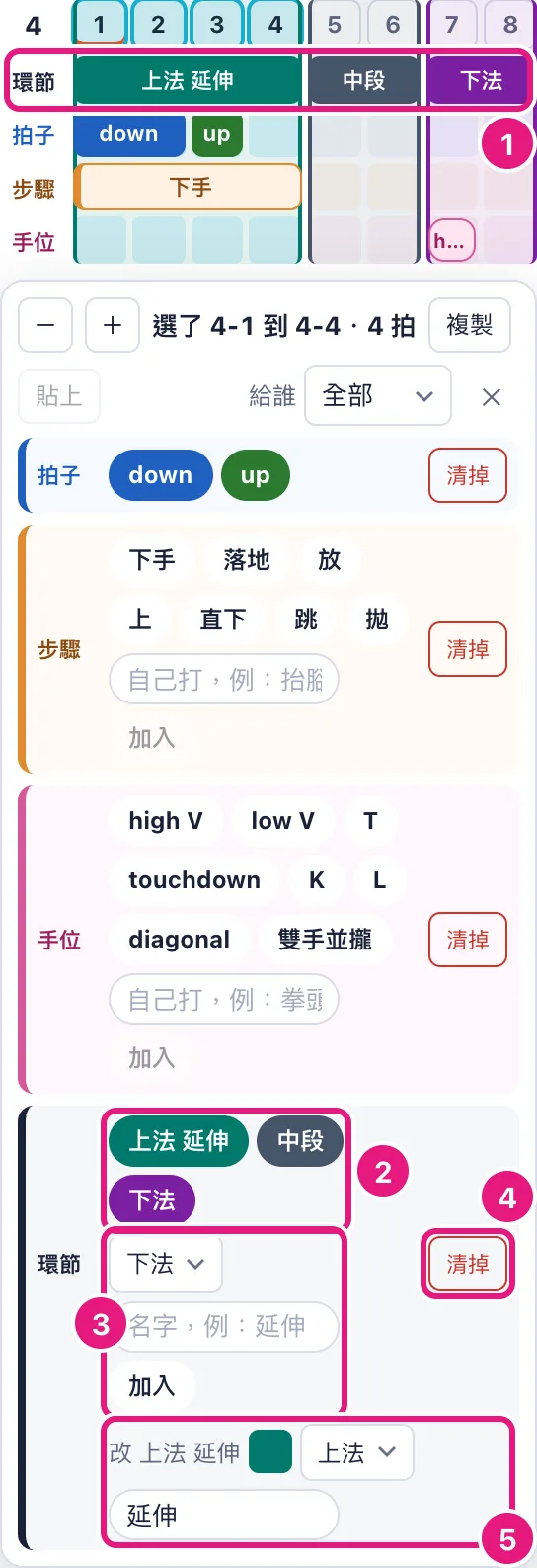
沒有環節的動作不算成功率,也不會出現在練習畫面。環節全部刪掉,動作就不記成功率,組也一起拿掉;已經有紀錄的話,會先問(見下面「會清掉紀錄的修改」)。
環節
環節是一個動作裡要分開算成功率的一部分。種類只有七種:技巧、金字塔用上法、中段、轉接、下法;拋投只用拋法(從 dip 到接住一起算);騰翻只用翻法;跳躍只用跳法。舞蹈、其他沒有環節,不記成功率,拍點小窗裡也沒有「環節」那一排。每個環節可以再取名字,例如上法「延伸」,畫面上寫成「上法 延伸」。同一個動作裡,每一組記的環節都一樣。
音樂段的動作,環節標在動作裡的哪幾拍:
- 在拍點格子選好拍(見 4.7),要從整拍開始。拍點小窗最下面是「環節」那一排。
- 加:選種類、打名字(可以空著),按「加入」或在名字欄按 Enter,加一個新環節標在這幾拍。技巧、金字塔的種類預設接在清單最後一個環節後面(上法 → 中段 → 轉接 → 下法),第一個是上法;不對就自己選。拋投、騰翻、跳躍只有一種,種類直接寫好,不用選。
- 標拍:按那一排現有環節的名字,就把選的拍標給它。技巧、拋投、騰翻、跳躍蓋到別的環節,別的環節就切短(切成兩段時留前面那段);金字塔不會切到別的環節(見下面「金字塔的環節可以佔同樣的拍」)。
- 刪:按那一排的「清掉」。點了環節那一條上的色條再按,只清那一條:它的拍整個清光,所以刪掉。自己選一段拍再按,那段拍上標的環節都清:只清到一部分的環節變短,拍被清光的環節就刪掉。技巧、拋投、騰翻、跳躍把一個環節的拍全部標給別的環節,它也會刪掉。要刪的環節已經打過記號的話,小窗裡會先問,按「確定刪除」才刪。
- 改:點拍點格子環節那一條上的色條,選到它的拍,那一排下面多出「改環節」:點色塊換顏色(「照種類」是回到種類的顏色)、換種類(拋投、騰翻、跳躍沒得換)、改名字。點哪一條就改哪一條,兩條佔一樣的拍也一樣;之後改了選的拍,就不算點了那一條。自己選的拍剛好是兩個環節的拍時,改的是排前面的那個,要改另一個就點它那條。
金字塔的環節可以佔同樣的拍。金字塔常常是第一個三層停在中段時,第二個三層還在上法:兩個環節同時在做。大類是金字塔的動作,加環節、標拍都不會切到別的環節:選好第二個三層上法的那幾拍(第一個三層的中段已經佔了也沒關係),加一個新環節,例如上法「第二個」。疊一部分、整段一樣都可以;佔同樣拍的環節取不同的名字,分得出哪個是哪個。
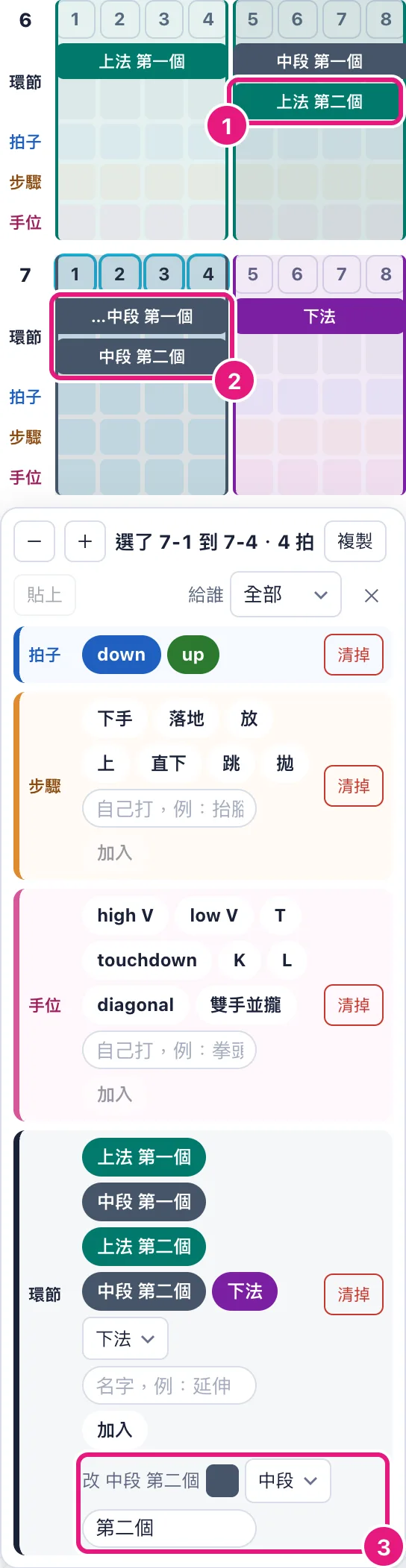
疊著的環節在拍點格子往下多一排,兩條都整條看得到;同一個環節跨好幾個八拍時,每個八拍都畫在同一排;沒有疊的地方還是一排。八拍表(畫面上的、印出來的)、檢視模式的前後八拍和現在這一列、流程影片也一樣分排(影片下面那一列字縮到最小還放不下時,那個八拍空著的排先擠掉,環節照樣畫出來);泳道上動作的環節細條疊幾層就幾排,名稱和拍點再往下讓。
技巧、拋投、騰翻、跳躍的環節不能佔同樣的拍。金字塔有環節佔同樣的拍時,大類不能換成這四種:畫面寫「有環節佔同樣的拍,先分開才能換成技巧」(照你選的大類),大類退回金字塔;先改拍或刪掉,讓環節不再佔同樣的拍,再換。換成舞蹈、其他照舊:環節拿掉,有紀錄先問。
口號段不數拍,格子換成一句「口號段不數拍,不能放拍點」,下面直接一排「環節」,環節不用標拍:
- 加:選種類、打名字,按「加入」或 Enter,加在最後。環節照加的先後排。
- 改、刪:點一個環節選它(再點一次是不選),下面多出「改環節」,可以改顏色、種類、名字;按「清掉」刪掉它,有記號的話先問。
音樂段的環節照開始的拍排先後;同一拍開始的,先加的在前(練習的卡、全上的表也是這個順序)。拍點格子的環節列(拍子列上面那一條,一直都在;舞蹈、其他沒有)寫出環節,那幾拍從上到下鋪上環節的顏色;泳道的色條上緣多一條環節顏色的細線;八拍表那一列也寫出環節。標拍不會改到拍點。動作變短、標的拍放不下時,跟拍點一起先問(見 4.7);拍被清光的環節會刪掉。
組
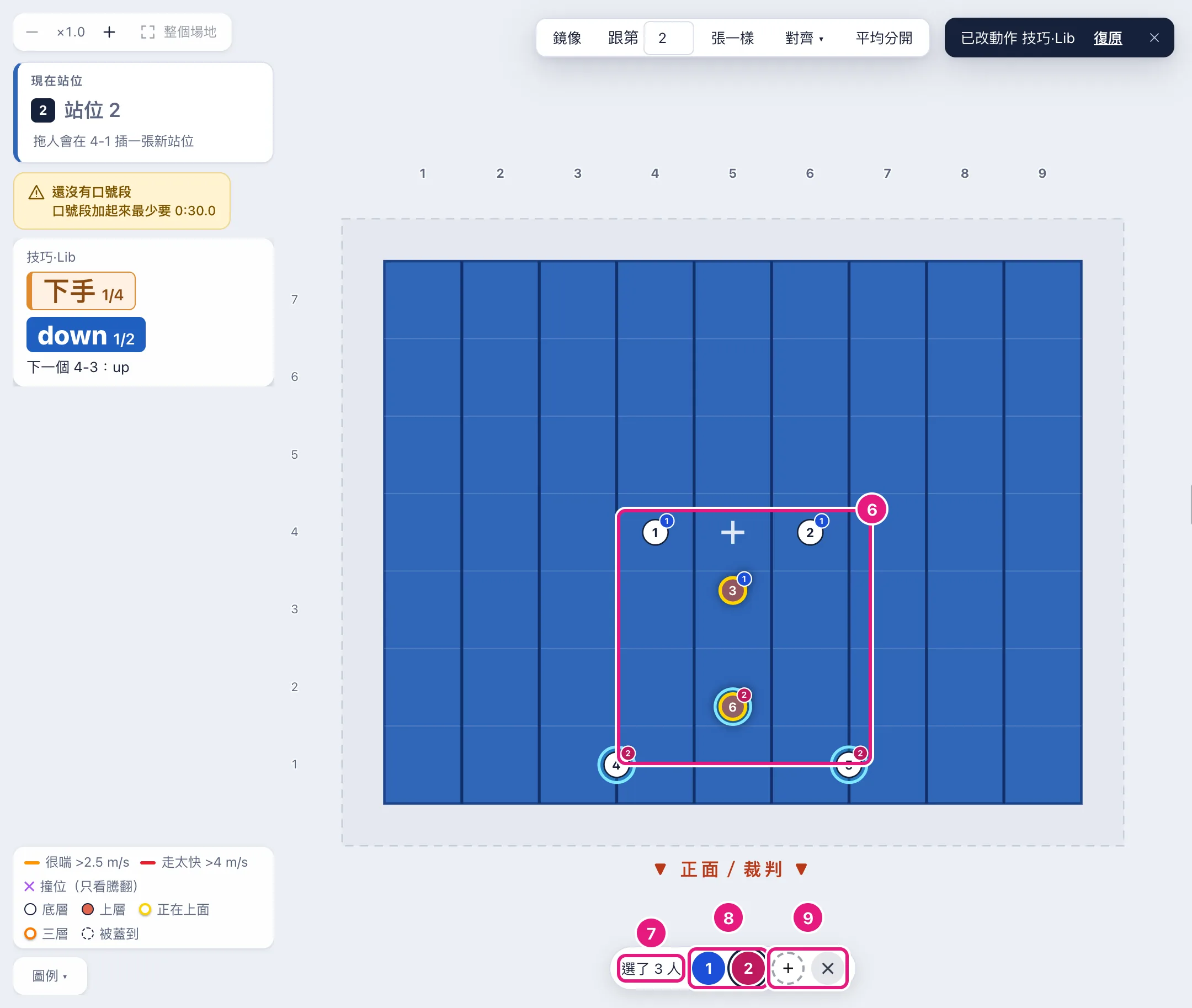
組是一個動作裡一起做、一起算成功率的幾個人,例如一個技巧的主底、側底、後保、上層。16 個人分 4 組同時做一樣的技巧,就分成第 1 到第 4 組,每一組分開算。分組在場地上做。
- 在泳道上點有環節的動作。場上這個動作的每個人,圓點右上角多一個組號小圓,塗那一組的顏色;沒分組的是灰色「?」。場地下面(「正面/裁判」那一排)出現分組浮動列。
- 在場上選人(點、Shift+點、框選,見 4.5),浮動列寫「選了 3 人」。不在這個動作裡的人不算。選的人都在同一組時,那一組的號碼外面多一圈,看得出他們現在在哪一組。
- 按浮動列的組號(例如「2」)放進那一組;按「+」放進新的一組;按「✕」移出組(不分組)。選的人一次改好,按一次「復原」就退回去。
- 電腦上選好人,也可以按數字鍵:1–9 放進那一組(最多到新的一組),0 移出組。
- 沒選人時按組號,就把那一組的人全選起來。有人沒分組時,浮動列最後寫「n 人沒分組」(n 是人數),按它把他們選起來。
組號從 1 連續往下排,不跳號:一組的人都拿出來,後面的組往前補號,紀錄還是跟著原來那一組。動作只有一組時,新加進來、沒帶組的人(例如用「+加人…」加的)直接進第 1 組。動作表單「人」清單一組一張小卡,卡片上面寫「第 n 組」,沒分組的人在最後一張「沒分組」;只能看,不能在這裡改。
練習畫面寫組的名字,例如「第 1 組 小美」:後面是這組裡任務角色是上層的人(有好幾個就寫名單上第一個);沒有上層寫主底,也沒有主底就寫這組名單上第一個人。名字下面用小字列出全組,例如「小美・小A・小B」(記錄頁的卡片和總表的欄名都是)。
沒分到組的人不算成功率。騰翻、跳躍的動作不分組,每個人自己算:這兩個大類沒有組號小圓和分組浮動列,練習畫面一個人一張卡、一欄。
記錄頁:記分段練
分段練是從流程裡拿一個動作(或連著的幾個)出來重複練很多次。記錄頁就是給分段練用的。
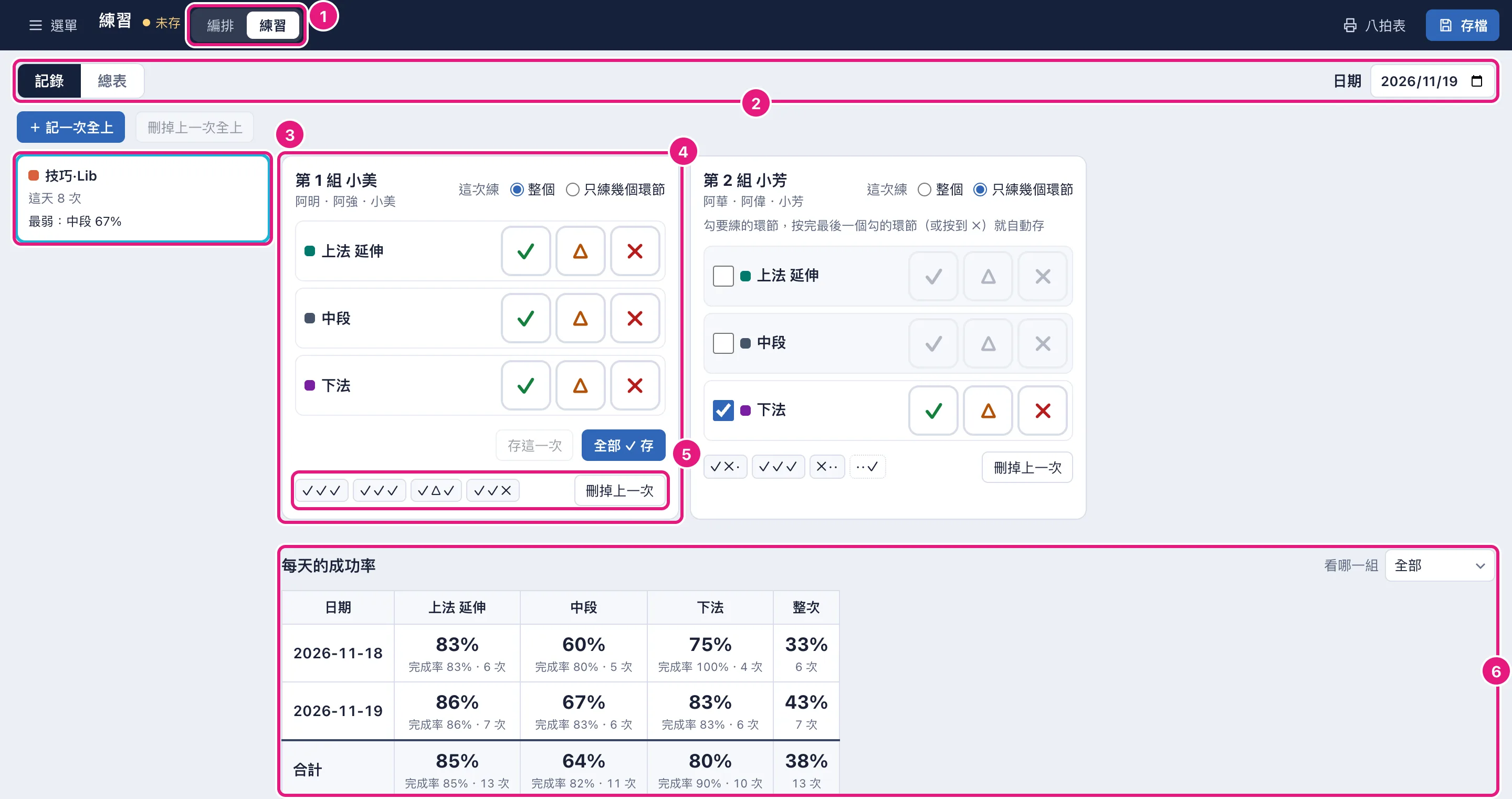
- 按上方列的「練習」,練習畫面左上角按「記錄」。右上角的「日期」預設今天;練完才補記,先改日期(最晚選到今天)。手機、直拿的 iPad 上也可以記(見 第 1 章)。
- 左邊是有記成功率、有環節的動作,照流程順序排,每個寫這天記了幾次和最弱的環節(例「最弱:下法 50%」;每個環節都全部成功就不寫)。騰翻、跳躍是每個人自己算,寫「這天每人 5 次」(每人不一樣多寫「這天每人 3–5 次」)。點你們在練的動作。手機、直拿的 iPad 上是「記哪個動作」下拉選單,選好會捲到那個動作的卡片。
- 右邊每組一張卡(騰翻、跳躍每人一張)。先選「這次練」:「整個」,或「只練幾個環節」再勾要練的環節(點那一列的空白處也能勾;卡上會寫一行「勾要練的環節,按完最後一個勾的環節(或按到 ✗)就自動存」)。動作只有一個環節時沒得選,一定是整個做,按了記號就存。
- 那一組做完一次,照順序在每個環節按 ✓、△ 或 ✗。按錯了,再按一次亮著的那顆就取消。
「整個」:都按好了,按環節右下方的「存這一次」才存。其他環節都成功,直接按旁邊的「全部 ✓ 存」:已經按的 △、✗ 照按的存,空著的補 ✓,不用一格一格按。中途失敗就在那個環節按 ✗:在它做完之後才開始的環節按鈕變灰、按不了,再按「存這一次」,那些環節空著。把 ✗ 改掉或取消,又按得了。
金字塔裡跟 ✗ 佔同樣拍的環節是同時在做的,還可以按;沒按就空著,這一次還是算整個做(「全部 ✓ 存」會把它們補 ✓)。兩個都失敗就都按 ✗,在任何一個 ✗ 做完之後才開始的環節都空著。口號段不數拍,✗ 後面的環節都空著。
前面的環節空著、卻按了後面的(跳過了前面的環節)時,按存之前卡上就會寫「跳過了前面的環節,存了會記成「只練幾個環節」,不算進整次成功率」;照順序按、或只是跟 ✗ 佔同樣拍的沒按,不會寫。
「只練幾個環節」:要練的環節都按了,就自動存成一次,不用按存;按到 ✗ 也馬上存,在它做完之後才開始的環節空著。
金字塔裡,還有勾了、還沒按、跟剛按的那個環節佔同樣拍的環節時,先不自動存:卡上寫「還有同時在做的環節沒打。打完會自動存,也可以按「存這一次」」,環節下面右邊多一顆「存這一次」。按完那幾個就自動存;不想按,按「存這一次」照現在按的存,沒按的不記。
存好了,練習畫面下方跳出「已記下」。 - 卡片下面列出這組這天的每一次,例如「✓✗·」(· 是空著的環節,— 是那一次之後才加的環節);全上記的那幾次用虛線框、只練幾個環節的那幾次用淡色的點線框分出來(中途 ✗ 和只練第一個環節都寫「✗··」,看框分得出來)。記錯了,按「刪掉上一次」,刪掉這張卡這天最後記的那一次分段練(全上記的不會被刪到)。練習畫面下方寫刪了哪一次,例如「已刪掉 ✓✗·(第 4 次)」,旁邊有「救回」,10 秒內按它就拿回來(滑鼠在上面時不會收起來)。
記錯的不是最後一次,點那一次(全上記的也可以):下面打開「改第 n 次」,照樣按 ✓ △ ✗ 改,按「存修改」,卡上寫「已改」,成功率跟著變;按「刪掉這一次」只刪那一次(一樣寫出刪了第幾次,有「救回」);按「不改了」收起來。哪些按得了、哪些空著,跟記的時候一樣;整個做的那一次,之後才加的環節按不了。
改全上記的那一次,每個環節都要有記號才存得了,不然寫「全上的一次每個環節都要有記號(✗ 做完之後才開始的、跟 ✗ 佔同樣拍的不用)」。
流程裡還沒有記成功率的動作(沒有環節)時,記錄頁和總表只寫「還沒有要記的動作」,也沒有「記一次全上」。環節要在電腦或橫放的 iPad 上,到「編排」的拍點格子加(手機上不能編排)。
按到一半、還沒存的記號會留著,卡上名字旁寫「還沒存」:換動作、換頁再回來還在,開別的流程才不見。救回只在刪掉後 10 秒內;過了就救不回來(刪掉上一次不算復原的一步)。「整個」「只練幾個環節」和勾的環節選了會留著,下一次、換動作、換頁回來都不用再選;開別的流程就清掉,要重選。
卡片下面是「每天的成功率」:一天一列,最後一列合計;一欄一個環節,最後一欄「整次」(動作只有一個環節時,整次跟那一欄一樣,不放)。選「看哪一組」(騰翻、跳躍是「看哪一個人」)只看那一組。格子大字是成功率,小字是完成率和次數。
練習畫面沒有「復原」「重做」。復原、重做只退編排的修改,在練習畫面看不到退了什麼,所以要回「編排」才按得到;記一次、刪掉上一次都不算一步,復原不會動到紀錄。要改或刪記錯的那一次,點卡片下面的那一次。不過,在編排復原到還沒有某個環節、某一組,或動作還沒有環節的時候,對不上的紀錄會跟著不見,重做也拿不回來。
練習畫面的快捷鍵只有存檔:空白鍵不會播放,Delete 不會刪東西,⌘Z/Ctrl+Z 也不會復原。
總表
一眼看全部動作、每組、每個環節的成功率,找出最不穩的地方。在練習畫面左上角按「總表」。
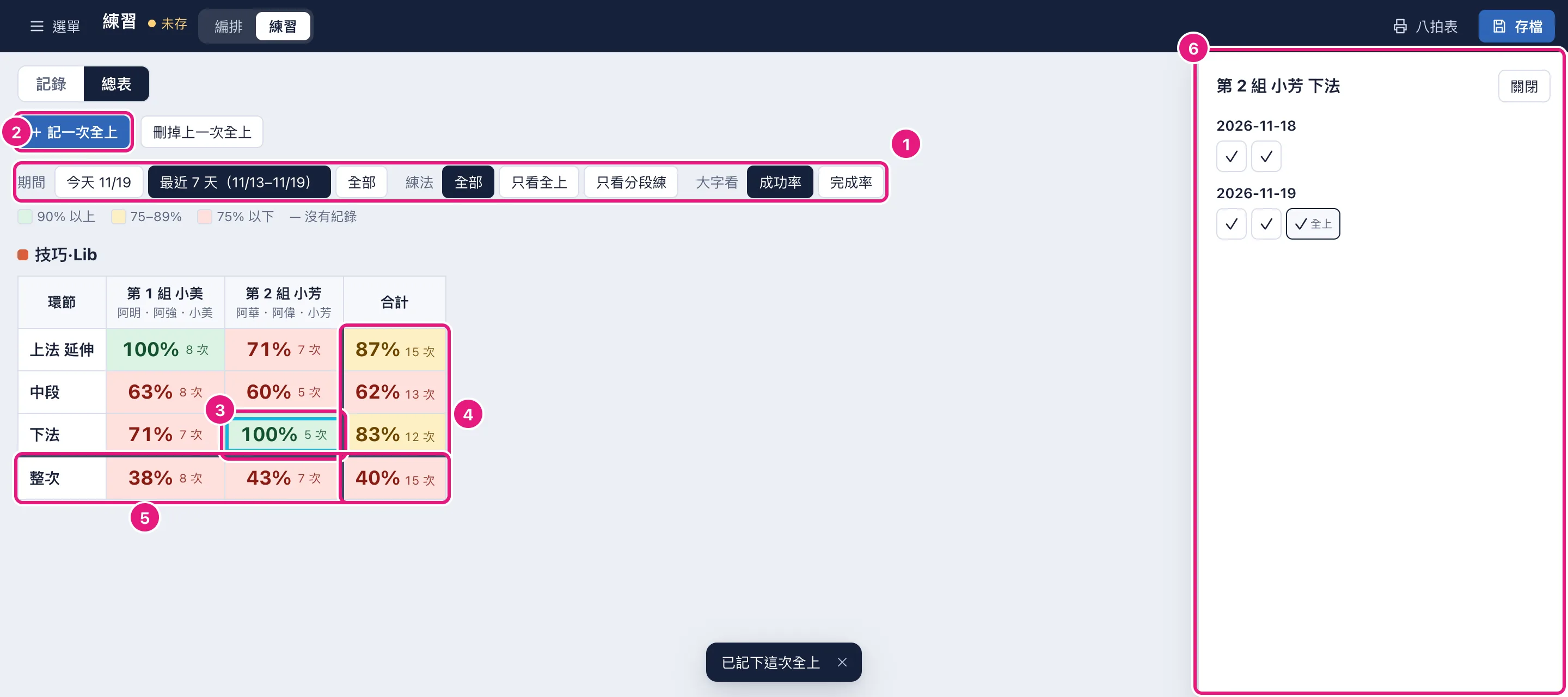
- 一個動作一張表:一列一個環節,最後一列「整次」(動作只有一個環節時,整次跟那一列一樣,不放);一欄一組(騰翻、跳躍一欄一個人),最後一欄「合計」(全部組的次數加起來算,不是平均)。格子大字是比例,小字是幾次;沒有紀錄寫「—」。
- 顏色:90% 以上綠色、75% 到 89% 黃色、不到 75% 紅色;篩選下面有圖例。數字一定寫出來,分不出顏色也看得懂。
- 篩選:「期間」選上面選的那一天(按鈕寫日期,例如「11/5」,是今天就寫「今天 11/5」)、最近 7 天(上面選的日期和前 6 天,按鈕寫出是哪幾天,例如「最近 7 天(10/30–11/5)」)或全部;「練法」選全部、只看全上、只看分段練;「大字看」選成功率或完成率,「整次」那一列一律是整次成功率(大字看完成率時,那一列的標題寫「整次成功率」)。換頁回來,篩選回到預設。
- 明細:點一組的格子,右邊出現這組、這個環節每天的每一次記號,全上記的標「全上」。點整次的格子,列出整個做的每一次(例如「✓✗·」)。明細照跟格子一樣的期間、練法篩選。按「關閉」收起。合計的格子不能點。
記一次全上
全上是整支流程從頭到尾連著做一遍。全上記的次可以跟分段練分開看(「練法」篩選)。
- 在記錄頁最上面或總表按「+ 記一次全上」。每個有記成功率的動作一張表,一組一欄、一個環節一格,每格先是 ✓。
- 點出錯的格子:點一下變 △,再點變 ✗,再點回 ✓。一組在某個環節是 ✗,同一個動作裡在它做完之後才開始的格子就空著(點過的也清掉);金字塔裡跟它佔同樣拍的格子留著(沒點過的是 ✓,可以點)。把 ✗ 改回來,空著的格子回到 ✓。
- 每個動作名字旁邊有兩顆並排的鈕:有個動作沒做,按它的「這個沒做」,只拿掉這個動作;中途停了,在第一個沒做的動作按「後面都沒做」,它和後面的動作這次都不記。再按一次就回來。
- 按「存這次全上」:每組在每個動作各存成一次,都算整個做;存好了寫「已記下這次全上」。按「取消」不存;改過格子的話,會先問你。改過格子時切到「記錄」「總表」或「編排」,也一樣先問:按「繼續記」表還在,按「丟掉」才切過去。
全上記的次也會出現在記錄頁卡片的「這天的每一次」,用虛線框分出來。卡片上的「刪掉上一次」只刪分段練記的,不會刪到全上記的。全上記錯了,在記錄頁或總表最上面按「刪掉上一次全上」:這天最後存的那次全上整次刪掉(每個動作、每組的都一起刪)。寫「已刪掉第 2 次全上」(這天的第幾次),旁邊有「救回」,10 秒內按它就整次拿回來。
成功率、完成率、整次成功率怎麼算
- 成功率:一個環節有打記號的次數裡,成功(✓)佔多少。小失誤不算成功。例:✓ ✓ △ ✗ 是 2/4=50%。
- 完成率:成功加小失誤佔多少,也就是沒失敗的比例。上面的例子是 3/4=75%。
- 整次成功率:整個做的次裡,每個環節都成功的次佔多少。中途失敗的也算一次(沒成功);只練幾個環節的次不算;那一次之後才加的環節不看。
- 空著的環節(✗ 做完之後才開始的、跟 ✗ 佔同樣拍沒打的、這次沒練的)不算進成功率,也不算進完成率。% 都四捨五入到整數。
會清掉紀錄的修改(都會先問)
下面這些修改會清掉已經記的紀錄。畫面會先寫會清掉幾次,按「確定」才改;按「取消」就維持原樣。沒有紀錄會被動到時,不會問。
- 刪掉動作的最後一個環節、刪動作:那個動作的紀錄全部清掉。有紀錄的動作,按「刪除動作」或 Delete 也會先問。
- 大類換成舞蹈、其他:舞蹈、其他不記成功率,環節拿掉,那個動作的紀錄全部清掉。
- 刪環節:這個環節的記號清掉;一次裡只剩這個環節(有記號或空著)的,那一次整個清掉。確認的訊息分開寫整個清掉幾次、只清掉記號幾次。
- 動作換了人:在動作表單拿掉人,或在場上改組,讓某一組沒人了;騰翻、跳躍的動作拿掉人;或大類在有分組的和騰翻、跳躍之間換(變成每個人自己算)。那些組、那些人的紀錄清掉。
- 段縮短、刪隊員:被刪掉的動作的紀錄、裁短時被刪掉的環節的記號,和那個隊員自己的紀錄(騰翻、跳躍),一起清掉;確認的訊息會多寫清掉幾次紀錄。刪隊員時他所在的組還有別人,那一組的紀錄照下面「有紀錄的組換了人」問。
下面兩種情況,畫面會讓你三選一:「保留舊紀錄」(紀錄留著,算在現在的人身上)、「清掉重算」(清掉那些組的紀錄,從頭記)、「取消」(不改)。
- 有紀錄的組換了人:組裡還有人,但不是原來那幾個(在動作裡移人、從名單刪隊員都算)。
- 有紀錄的隊員改名字:可能是候補換上場。
按「復原」,這一步清掉的紀錄會一起回來,之後才記的也還在;再按「重做」又會清掉。
4.11 快捷鍵
在編輯畫面按;表上有寫在哪裡按的,只在那裡有用。游標在輸入框、選單裡時,空白鍵、Delete、方向鍵是打字用的;焦點停在按鈕、勾選框上時,空白鍵照樣是播放/暫停(Enter 才是按下它)。
| 按鍵 | 做什麼 |
|---|---|
| Shift+空白鍵 | 停下,播放頭留在原地(不回起播點);「⋯」裡關掉「停下來回到起播點」時反過來,是回到起播點(見 播放、停下)。沒在播時跟空白鍵一樣 |
| 空白鍵 | 播放/停下(停下來回到起播點)。焦點在輸入框、選單裡時照一般網頁打空格;在按鈕、勾選框、分頁上照樣是播放/暫停(Enter 才是按下它);對話框裡的按鈕照一般網頁按下它(見 4.4) |
| ← →(Shift+← →) | 播放頭往前、往後一拍(一個八拍);口號段 1 秒(5 秒)。游標在輸入框裡時不行 |
| Home/End | 播放頭跳到流程開頭/結尾(播放中按 End 就停在結尾) |
| Alt(Mac:Option)+點八拍尺 | 播放頭停在半拍 & 上(只點是停在整拍) |
| Alt(Mac:Option)+拖場上的人 | 只改這張,不往後帶(放開時還按著才算) |
| 右鍵(Mac:觸控板兩指點,或 Control+點)在場上的人身上 | 打開選人選單,跟選人工具列一樣:鏡像、跟第 [_] 張一樣、對齊、平均分開。沒選人時在場上空白處按右鍵,是「全隊跟第 [_] 張一樣」(見 4.5 的「選人工具列」) |
| Enter(在「跟第 [_] 張一樣」的框裡) | 跟按「張一樣」一樣 |
| ⌘S/Ctrl+S | 存檔(在輸入框裡也可以) |
| ⌘Z/Ctrl+Z | 復原(游標在輸入框裡、段設定或流程設定開著時也是復原流程:先送出框裡的字,再退回上一步) |
| ⇧⌘Z/Ctrl+Shift+Z、Ctrl+Y | 重做 |
| Delete(Mac:delete) | 刪掉最後點的那一個站位或動作(不會先問,提示旁邊有「復原」;動作有成功率紀錄時會先問)。最後點的是人時不刪任何東西,提示「Delete 不刪人;要刪站位或動作,先點那張站位或那個動作」。焦點在動作表單裡不刪動作;在拍點格子、拍點小窗裡是清掉選到的拍點 |
| Esc | 關掉段設定、流程設定、八拍表、名詞對照表(跟按 ×、點背景一樣:改對的留著,被擋下的那一格退回、先寫出來),關掉後焦點回到打開它的按鈕;也關掉拍點小窗、「?」說明、加段選單、任務角色選單。對話框裡有確認框(例如刪段)時,只關確認框;場地、名單上的確認框(例如刪隊員)出現時焦點在「取消」,按 Esc 取消,不會順便清掉選取。拖到一半(拖人、框選、色條、走位條、站位小圖、分界線)按 Esc,取消這次拖曳,放回拖之前的樣子。都沒開時,取消選取(選到的人、站位、動作),動作表單回到新增 |
| 編輯畫面第一下 Tab | 左上角出現「跳到時間軸」,按 Enter 焦點直接到時間軸,不用一路按過上方列、場地、右邊欄。焦點停到的東西外面有一圈青色框;選到的色條、組號是深色框,兩個分得開 |
| Tab 停到場上的人,再按 Enter、方向鍵 | Enter 跟點一下一樣選他(Shift 加選、拿掉),空白鍵照樣是播放/暫停;方向鍵移 1/4 格,Shift+方向鍵移一格,改播放頭這一拍的站位(跟拖人一樣,選了好幾個人時整組一起移)。檢視模式不能移人,方向鍵跟別的地方一樣移播放頭 |
| ← →(在拍點格子上) | 選取往左、往右移一拍;Shift+← → 多選、少選一拍(見 4.7) |
| ⌘C/Ctrl+C、⌘V/Ctrl+V(在拍點格子上) | 複製選的拍裡的拍點、從選的第一拍貼上(見 4.7) |
| ⌘C/Ctrl+C、⌘V/Ctrl+V(選了站位小圖) | 記下那張站位大家的位置、貼到播放頭那一拍:有站位就改成記下的位置,沒有就插一張(見 4.5) |
| Shift+點 | 在場地或泳道名字上多選隊員;在拍點格子上選連續好幾拍 |
| 1–9、0、Q…(任務角色選單上) | 選任務角色,跳到下一個人;Backspace 是沒有任務(見 4.6) |
| 1–9、0(選到有環節的動作、場上選好人時) | 放進那一組;0 移出組(見 4.10) |
| Enter/Esc(在欄位裡打了字,例如站位名稱、動作名稱、隊員號碼) | 套用/不改(回到原本的字)。在對話框裡按 Esc 是關掉對話框,打的字照樣留著 |
| Enter(在出發、到達框裡) | 套用 |
| Ctrl(Mac:⌘)+滾輪(在場地上) | 場地放大、縮小(觸控板也可以兩指捏合) |
| 滑鼠滾輪、觸控板兩指滑(在放大了的場地上) | 移動畫面(按住 Shift 滾是左右移) |
| 按住 H 拖空白處(在放大了的場地上) | 移動畫面,不框選;放開 H 回到原來的樣子。跟按「整個場地」旁邊的 ✋ 一樣,只是暫時的。游標在輸入框裡時是打字 |
| Ctrl(Mac:⌘)+滾輪(在時間軸上) | 時間軸放大、縮小(觸控板也可以兩指捏合) |
| 練習畫面 | 只有存檔;空白鍵不播放,Delete 不刪東西,⌘Z/Ctrl+Z 不復原 |
| 段設定、流程設定、八拍表、名詞對照表開著時 | 只有存檔、復原、重做、Esc(關掉)和空白鍵(只能暫停);底下的編輯畫面點不到,其他按鍵也不會動到它 |
4.12 隊員怎麼看流程
給隊員讀的一節:教練傳來流程檔,你只要看、跟著音樂練,不用改。
打開教練傳來的流程檔
- 用手機或電腦打開編輯器(網址問教練,或看 第 1 章)。開過一次之後,沒有網路也能打開。
- 在首頁按「開啟流程檔」,選教練傳來的
流程名字.zip(不要解壓縮)。音樂已經在檔案裡。 - 下次再看,首頁的「最近的流程」按流程的名字就打開,不用再選檔。
用 iPhone 開 LINE 傳來的流程檔
iPhone 不能直接從 LINE 打開流程檔,要先存到「檔案」App,再從編輯器選它。
- 在 LINE 的聊天室點教練傳來的
流程名字.zip,按分享(或「以其他應用程式開啟」),選「儲存到「檔案」」,存在找得到的地方,例如「我的 iPhone」。LINE 的版本不同,按鈕的位置可能不太一樣。 - 用 Safari 打開編輯器(網址問教練)。在 LINE 裡點網址,會開在 LINE 自己的瀏覽器;建議複製網址到 Safari 開,再加入書籤,下次沒有網路也打得開。
- 在首頁按「開啟流程檔」,跳出選檔的畫面,到剛剛存的地方點那個
.zip。 - 打開了,提示寫「已開啟「檔名」」。下次在首頁「最近的流程」按流程的名字就打開,不用再選檔。
不要解壓縮:在「檔案」App 裡直接點 zip,會把它解開成一個資料夾,那就不是流程檔了;要選的是 .zip 那個檔。不小心解開了,回 LINE 再存一次就好。Android 手機也一樣:先把檔案存到手機,再到編輯器按「開啟流程檔」選它。
用手機看
- 手機上打開,直接是檢視模式的畫面:上面是場地,中間是播放鍵和目前位置,下面是前後八拍:播放頭這個八拍和下一個八拍,都畫成八格,寫動作、環節、拍點和站位,這一拍那格會亮;點下一個八拍跳過去,點動作名字,下面看得到誰做這個動作。場地左下角寫現在的站位名稱。
- 人站得近、看不清楚誰站哪:在場地上很快點兩下,放大場地兩倍(再點兩下回來);兩根手指張開可以再放大。放大後一根手指拖是移動畫面,按右下角的「整個場地」回到整個場地。放大時圓點不跟著變大,人和人才分得開;播放時畫面不會自己跑。
- 想知道場上某個點是誰:點他一下,場地左下角換成寫他的名字和這個八拍做什麼(例:「小A 技巧·Lib 主底」);點空白的地方換回站位名稱。
- 按播放,場上的人跟著音樂走位,前後八拍也跟著換。選「0.75x」「0.5x」放慢;按「⋯」,裡面有節拍器、重複,按「A」「B」拉好重複範圍可以一直重複那一段(見 4.4)。
- 要跳到某個地方:按目前位置兩邊的「‹」「›」往前、往後一個八拍,按「⋯」裡的「回開頭」回開頭。或點目前位置,打八拍寫法(例「3-1」是第 3 個八拍的第 1 拍,別的段前面加段名,例「口號 1 12.3」),按鍵盤上的「前往」(Enter)跳過去;打錯了下面會寫怎麼打。播放頭在口號段時,只有一個音樂段的話,打八拍寫法也會跳到那個音樂段。
- 在「我」選自己的名字:場上你的點圈起來、別人畫淡、只畫你的走位線,前後八拍只寫你的動作、任務角色和走位(點動作名字看得到同組的人)。這台手機會照流程的名字記住,下次打開同一支流程就直接標好;「我」不會寫進流程檔。
- 要看整張表,按「選單」(左上角三條線)的「八拍表」,在「印誰」選自己,只列你有參加的動作。
手機上只能看、只能播放,不會改到流程。按「選單」的「回首頁」回到首頁。
用電腦看
- 電腦上打開是一般的編輯畫面。先按上方列右邊「編輯|檢視」的「檢視」,變成檢視模式:上方列變紫色、場地外框變黃色,場地變大,右邊欄換成「我」、前後八拍(前一個、這個、後三個八拍,每個都畫成八格)和點到的動作的詳細內容;場地左上角寫現在的站位名稱。只能看、只能播放,不小心拖到人、按到 Delete 也不會改到流程。要改再按回「編輯」。
- 在泳道上點自己的名字(或在場上點自己):場上只畫你的影子和走位線。按空白鍵播放、暫停。
- 按「八拍表」,在「印誰」選自己,可以只看或印出你的那一張(見 4.9 的「八拍表」)。
真的不小心改到了也沒關係:改的只是你這台電腦裡的草稿,教練的流程檔不會變。在首頁「最近的流程」按那支流程的「丟掉」,再開一次教練傳來的流程檔就好。教練改了流程,要重新傳一次流程檔,你再開新的那個。
4.13 雲端:登入、分享、一起改
要登入才有的功能。不登入也能用:整份說明前面講的(本機流程、草稿、流程檔)都照舊。登入後,流程可以存在雲端,換台電腦、手機都打得開,可以分享給別的教練和隊員,好幾個人同時改、一起記成功率。
登入和帳號
- 沒有自己註冊:管理員幫你加帳號,你會收到一封邀請信。點信裡的連結,在「設密碼」頁設好密碼(至少 15 個字,可以是一句話,空白、中文都算字),24 小時內要設好。
- 設好後跳到登入頁,email 已經填好,打新密碼按「登入」。首頁右上角的「使用說明」旁邊有「登入」。
- 登入後 30 天內不用再登入。到期時登入頁上面寫「登入超過 30 天了,請再登入一次。」;這台還有沒傳的成功率紀錄,再登入就會自動傳。
- 忘了密碼:在登入頁按「忘記密碼?」,填 email 按「寄信」,點信裡的連結(1 小時內有效)設新密碼。設好後,你在其他裝置都會登出。打錯密碼寫「email 或密碼不對」,一直進不去就找管理員。
- 首頁右上角「名字 ▾」:上面一行是 email,下面「我的帳號」「管理使用者」(只有管理員有)「登出」。在「我的帳號」改名字(別人在分享名單、成功率紀錄上看到的名字)、改密碼、按「登出這台裝置」。要改 email 請找管理員。
不登入也能用:登入頁寫「沒有帳號?請管理員加你。」,按「回首頁」照舊用,流程只存在這台電腦。管理員在「管理使用者」按「+ 加使用者」寄邀請,也能重寄邀請、幫人寄重設密碼信、改 email、停用和恢復。停用的人每台裝置馬上登出,他的流程、權限、記的紀錄都留著,別人照常能用。
雲端流程和本機流程
本機流程只在這台電腦,靠草稿和流程檔留著(見 4.9 復原、存檔、分享、列印)。雲端流程存在伺服器上、綁一個擁有者,可以分享;改的時候一定要有網路,每一步馬上存。
- 登入後首頁分兩欄(手機是一欄,清單在上):左邊是「雲端」(「我的流程」「分享給我的」)和「這台電腦」(最近的流程),右邊是新建流程和「開啟流程檔」。
- 新建流程時選「存在」:「雲端」(預設)或「這台」。沒有網路時「雲端」選不了,自動選這台。
- 每支雲端流程一列:名字、最後改的時間;別人的寫「王教練的・編輯者」,右邊可能有「N 筆沒傳」「離線可開」。點名字打開。
- 雲端流程的上方列沒有存檔、沒有「開啟」「新建」:名字旁寫「✓ 已存」或「存中…」,右邊是「首頁」「分享」(手機收在左上角的「選單」裡);「選單」裡的「開啟流程檔」「新建」換成「下載成流程檔」。登入時打開本機流程,名字旁有小標「這台」。
傳上雲端
- 登入後打開一支本機流程,按上方列存檔左邊的「☁ 傳上雲端」(窄一點的視窗只剩雲的圖示)。不先問,按了直接傳。
- 傳好就打開雲端那支,提示「傳上雲端了:…」。這台的草稿丟掉,資料夾裡的流程檔不動。
伺服器會檢查整支流程,不合規則的傳不上去。一個音樂檔最多 60 MB,太大會跳「傳不上去:音樂檔太大」,寫是哪一段、幾 MB:轉成 mp3 在段設定換掉再傳。同一個流程檔傳兩次就是兩支雲端流程,不會蓋掉雲端上的舊的。
下載成流程檔
- 擁有者、編輯者打開雲端流程,按上方列「選單」的「下載成流程檔」(手機沒有),得到一個流程檔,裡面有音樂和成功率紀錄。
- 可以拿來備份,或傳給沒有帳號的人用「開啟流程檔」打開。下載的那份跟雲端那支沒關係了,改了不會互相影響。
下載的流程檔不帶擁有者、權限、分享連結,也不帶記的人。
分享和權限
權限從多到少:擁有者(分享、改別人的權限、刪掉、移交)、編輯者(改流程、記成功率,能改、刪任何人記的)、記錄者(看流程、記成功率,只能改、刪自己記的)、檢視者(看流程和成功率,不能記)。記錄者、檢視者打開一律是檢視模式。
- 打開雲端流程,按上方列右邊的「分享」(手機在左上角的「選單」裡)。
- 擁有者:輸入對方登入用的 email,選權限(預設編輯者),按「加入」。對方不用收信、不用接受,流程直接出現在他首頁的「分享給我的」。email 沒有帳號會寫「這個 email 還沒有帳號,請管理員先加。」
- 「有權限的人」列出每個人的名字、email、權限。用名字右邊的選單改權限,或選「收回」:不用確認,馬上生效;按錯了再加回來就好。被收回的人回到首頁,看到「你已經不能打開「…」。」
- 不是擁有者也能按「分享」看誰有權限(看不到 email),最下面有「離開這支流程」。擁有者最下面是「刪掉這支流程」:問一次才刪,刪了所有人都打不開,成功率紀錄一起刪。
名單上被停用的人,名字旁寫紅色「已停用」,也不能再分享給他。管理員碰流程跟一般使用者一樣,沒分享給他的看不到。
分享連結
- 擁有者在「分享」對話框的「分享連結」打開開關,按「複製」,把連結傳出去。
- 拿到連結的人不用登入就能看編排(場地、八拍表、播放),看不到練習頁和成功率。重新整理就看到最新的。已經有權限的人用連結打開,照他自己的權限。
- 連結外流了:把開關關掉再打開,會換一條新的,舊的就不能用。
移交
- 擁有者在「分享」對話框,把名單上那個人的權限選單選「設為擁有者(移交)」。
- 確認框寫清楚交出去會怎樣,按「移交」。他變成擁有者,你變成編輯者,不能再分享、改別人的權限、刪這支流程。他不用接受,馬上生效。
只能交給已經在名單上的人,不能交給被停用的人。擁有者被停用時,管理員可以在「管理使用者」把他擁有的流程一次全部移交給同一個人。
一起改
- 編輯者、擁有者可以同時打開、同時改同一支雲端流程(同一個人開兩個分頁、電腦加 iPad 也可以)。每一步做完馬上存,先改你的畫面,不等伺服器。別人放手、改完,你的畫面就跟著變,不用重新整理。
- 上方列「分享」左邊是誰開著:一人一個顏色,滑過去寫「王教練・編輯中」或「檢視中」。
- 你改到別人在你上次看到之後改過的同一個東西,你的那一步退回,提示「王教練剛改了同一個地方,你的「拖動作」沒改成」,畫面換成伺服器的樣子。跟別人的改動合起來違反規則時也退回,提示寫原因。一步被退回,後面還沒送到的步一起退回。
- 復原只復原你自己的步(最多 100 步,重新整理或換流程就清掉)。那一步改到的東西後來被別人改過,提示「王教練後來改過,這步不能復原」並跳過,再按一次就試前一步。太久以前的步也不能復原。
- 斷線時畫面變成檢視模式的樣子,場地角落寫「斷線了・連上才能改」,名字旁寫「⚠ 斷線」,編輯器會自己再連。連上了提示「連上了。」,回到原本的模式,還沒送出的步再送。還有沒送到的步就按「首頁」,會先問「還有 N 步沒送到,離開就不見了」。
被降成記錄者或檢視者時,馬上換成檢視模式。網站更新後,開著的舊頁面寫「有新版,請重新整理」,先不能改、也先不送紀錄,重新整理就好。
一起記成功率
雲端流程的練習頁跟本機流程一樣記(見 4.10 練習:記成功率),記的每一次馬上傳上去,大家看到同一份。別人記的那一次後面小字寫他的名字。卡片上是「刪掉我的上一次」,只刪你自己記的;記錄者點別人記的那一次只看得到是誰記的,不能改、刪。
- 一起記全上:有人在記全上時,記錄頁、總表上方有一條藍的「● 王教練在記今天第 3 次全上(9:05 開的)」,按「加入,記別的組」。按「+ 記一次全上」時有人在記,會先問「加入這一次」還是「開新的一次」。
- 全上表最上面一排是「我記哪幾組」:照組號選你記哪幾組,沒人記的先幫你勾好。下面寫「你記」「沒人記」「王教練拿著」「王教練在記」。別人記的欄變灰。
- 別人拿著、還沒點過記號的組,點「拿著」就換你記;點過的拿不走。有人斷線超過 1 分鐘,他的組別人也能接手。
- 存檔鈕寫「存這次全上(你記的 N 欄)」,只存你記的欄。同一組兩個人都存了,只算先存的,後存的進「沒存進去」,寫「王教練已經記了這次全上的第 2 組」。
- 斷網照記:記的先存在這台,連上網路自動傳。記錄頁、總表上方寫「斷線了:還有 N 筆沒傳,連上網路會自動傳。」;伺服器沒回應寫「傳不上去(伺服器沒回應):…」,可以按「現在再試」;傳好了寫「都傳上去了。」。還沒傳的那一次後面有黃色小標「沒傳」,首頁那支流程的右邊寫「N 筆沒傳」。斷網時也能改、刪自己記的,連上再送。
- 沒傳的:你記的時候教練刪了那個環節、組或動作,傳上去的那幾筆照現在的規則丟掉,列出日期、動作、組、記號,按「知道了」才從這台刪掉,要的話再補記。被收回權限、流程被擁有者刪掉時,擋住畫面的框列出沒存進去的那幾筆,先抄下來再按「知道了」。登出時這台還有沒傳的,會先問,預設「先不要登出」。
- iPhone、iPad 加到主畫面:用 Safari 打開(不是從主畫面的圖示),第一次記好後,下面滑上來「加到主畫面,沒傳的紀錄才不會被清掉」:Safari 7 天沒打開這個網站會清掉資料。照上面三個步驟加好,以後從主畫面的圖示打開。按「知道了」以後不再跳,「下次再說」下次再跳。
離線副本
- 登入後,打開過的雲端流程(連音樂)在這台留一份離線副本,留最近打開的 5 支(跟草稿分開算;有紀錄還沒傳的不刪)。首頁那一列右邊寫「離線可開」。用分享連結看的不留。
- 斷網時首頁的雲端那塊只列離線副本,每列寫「這台的是 11/6 15:20 的樣子」,最下面寫還有幾支要連上網路才看得到。
- 打開離線副本:名字旁寫「⚠ 沒有網路」,上方列下面一條灰的說是哪時候的樣子。能看、能播放,有權限就能記成功率(連上自動傳),不能改。連上網路就換成最新的。
- 登出就清掉這台的離線副本,草稿留著。被收回、流程被刪掉的,下次連上網路就刪掉那份。
5 新手試跑
給完全沒用過的人。先讀完第 1–3 章,再照這一章做一次,大約 20 分鐘,不需要音樂檔。每一步做完,對照「你應該看到」;對不上,就照「卡住了」那一行做,或回去看括號裡的那一節。
-
用 Chrome 打開 編輯器首頁(會開在新分頁,這份說明留在原本的分頁,方便對照)。首頁的「最近的流程」裡有東西也沒關係,不用管它。
你應該看到:首頁,右邊有「新建流程」。
-
「流程名字」打「練習」。「場地」留在「9 條直放(預設)」。按「建立」。
你應該看到:編輯畫面。上方列寫「練習」,場地中間寫「場上還沒有人」,右邊欄在「隊員」分頁。
-
在「名字」框打「阿明」,按 Enter 換行,再打「阿強」。「性別」選「男」,「全局角色」選「底層」。按「加隊員」。
你應該看到:名單有 1 阿明、2 阿強;場地正中心旁邊多了兩個白色圓點,寫著 1、2。「性別」「全局角色」還留著「男」「底層」。
-
名字打「小美」,把「性別」改成「女」,「全局角色」改成「上層」(上一步選的還留著,要記得改)。按「加隊員」。
你應該看到:名單 3 人,場地上 3 個圓點(小美是紅點),時間軸的泳道有 3 條。
卡住了:小美的圓點是白的,或名單上她那一列寫著「男」「底層」,就是忘了改下拉選單。在名單她那一列直接把性別改成「女」、全局角色改成「上層」就好,不用重加。
-
按時間軸最左上「段」旁的「+」,選「+音樂段」。跳出段設定,先不載入音樂,按右上角的 × 關掉。
你應該看到:段列多了一個「音樂 1」長方形,寫「150 BPM」;八拍尺上有 1 到 8 的號碼。左邊欄還多了一個黃色的規則警告「還沒有口號段」:這支練習流程沒有口號段,所以會一直掛著,是正常的,不用理它(見 4.8)。
-
按上方列的圓形播放鍵。聽幾秒,再按一次停。
你應該聽到:每一拍「嗒」一聲(節拍器)。上方列的目前位置跟著跑。
卡住了:沒聲音,就看上方列的「節拍器」有沒有開、電腦有沒有靜音。
-
在八拍尺「1」的最左邊點一下,確認目前位置寫「音樂 1 1-1」(不是的話,再往左一點點)。三個圓點已經排在場地中間附近,把它們一個一個拖好:阿明在左、阿強在右,小美在他們兩人中間、往畫面上方一點(離正面遠一點)。
你應該看到:站位列的第 1 張小圖跟著變,站位列還是只有 1 張。
卡住了:站位列出現了第 2 張小圖,表示播放頭不在 1-1。按 ⌘Z(Mac)/Ctrl+Z(Windows)或上方列的「復原」,退掉剛剛那次拖人(站位列回到只有 1 張),回到這一步重做。
-
在八拍尺上點「3」那個號碼左邊的刻度線,讓目前位置變成「音樂 1 3-1」(不是的話就再點一次)。把小美往畫面下方(靠近正面)拖。
你應該看到:提示「已插入站位 2;大家的位置自動帶入」;站位列多了第 2 張小圖。
-
點八拍尺最左邊,回到開頭,按圓形播放鍵。
你應該看到:小美先站著,到第 2 個八拍才從第 1 張站位的位置走到第 2 張站位的位置(沒設的人最後一個八拍才出發),第 3 個八拍開始時剛好到達。
-
如果還在播,按播放鍵暫停。點站位列的第 2 張小圖。左邊欄靠下面的「站位時間」框寫著「3-1」:把它改成「2-1」,按 Enter。
你應該看到:第 2 張小圖移到八拍尺「2」的開頭;場地上方跳出「已改站位 2;改到 2-1」;上方列的目前位置寫「音樂 1 2-1」;左邊欄的「現在站位」寫著 2。小美在場上的位置沒變。
卡住了:看不到「站位時間」那個框,就是播放頭不在第 2 張站位上,再點一次第 2 張小圖。提示寫「站位 2 要挪到…之後」,就是打的時間不在範圍裡:檢查是不是打錯字,再打一次「2-1」。
-
在八拍尺上點「4」那個號碼左邊的刻度線(目前位置「音樂 1 4-1」)。點右邊欄上面的「動作」分頁,在「選人」那一區按「全隊」。「大類」選「技巧」,在動作表單最上面的標題框(寫著「新動作的名稱,例如:Lib、籃拋」)打「Lib」,「開始」和「長度」不用改。把右邊欄往下捲,看「人」清單:任務角色已經照全局角色先填好(阿明、阿強是「底層」,小美是「上層」)。把阿明改成「主底」、阿強改成「側底」,小美留著「上層」。按最下面藍色的「新增動作」。
你應該看到:三條泳道在第 4 個八拍都多了一條同色的色條,三條都寫「Lib」,後面接各自的任務角色:阿明那條是「主底」,另外兩條是「側底」「上層」。播放頭跳到動作的結束,上方列的目前位置寫「音樂 1 5-1」。右邊的動作表單變成這個動作的內容(往上捲,右上角是「刪除動作」)。
再點八拍尺上的「4」那個號碼左邊的刻度線,播放頭回到動作裡。
你應該看到:場地上小美的圓點多了黃框,因為播放頭正在這個動作裡,而小美的任務角色是上層。
卡住了:動作表單下面出現紅字,照紅字的原因改。
-
在任何一條泳道上,按住那條色條往右拖一點點(不要超過半個八拍),放開。
你應該看到:三個人的色條一起移動,因為它們是同一個動作。
-
按上方列的「八拍表」。
你應該看到:一張表,第 4 個八拍那一列寫著「4-2 到 5-1・8 拍 技巧·Lib:全隊:阿明(主底)、阿強(側底)、小美(上層)」。前面粗體是動作的時間,看你剛剛拖多遠(例如拖了一拍就是「4-2 到 5-1・8 拍」);動作跨到第 5 個八拍,下一列寫灰字「↳ Lib 繼續」。第 1、第 2 個八拍那兩列有小站位圖,下面寫「站位 1・1-1」「站位 2・2-1(1-1 出發)」。看完按「關閉」。
-
按上方列的「存檔」。Chrome、Edge 會問存在哪裡,選一個地方存。
你應該看到:流程名字旁邊的「未存」不見了;電腦裡多了一個「練習.zip」。
卡住了:「未存」還在,就是存檔視窗被取消了或沒存成功。再按一次「存檔」,在跳出來的視窗按「儲存」。
-
按上方列「選單」的「開啟流程檔」,選剛剛的「練習.zip」。
你應該看到:剛剛排的流程原封不動:3 個隊員、2 張站位、1 個動作。
做完了,自己考一下
答不出來,就回去看括號裡的那一節。
拖人時,改的是哪一張站位?(4.5)
播放頭所在那一拍的站位。那一拍沒有站位,就自動插一張新的。
全局角色和任務角色差在哪?(2.1)
全局角色是整支流程固定的身分(底層或上層);任務角色是某一個動作裡要做的事(例如主底、保護),每個動作可以不同。
一個動作可以從音樂 1 延續到口號 1 嗎?(4.6)
不行,動作不能跨段。要跨就拆成兩個動作,各放在一段裡。
隊員要怎麼看你排的流程?(4.12)
把流程檔傳給他,他用電腦或手機打開同一個編輯器,在首頁按「開啟流程檔」。手機上可以跟著音樂看走位,在「我」選自己就只標他的部分。或印八拍表給他。
音樂載入了,可是八拍尺跟音樂對不上,要調哪裡?(4.3)
段設定裡的「第一拍」和「BPM」。先在波形上點你數「1」的鼓點,再看細線有沒有一直對準鼓點;越後面越偏就是 BPM 不對。
給維護這份說明的人:怎麼用這一章做冷讀測試(cold read test)
找一個沒看過這個編輯器的人,只給他這一頁,不在旁邊提示,請他照第 5 章做一次。他停下來、問問題、或「你應該看到」對不上的地方,就是說明或畫面要改的地方。改完再找另一個沒看過的人測一次。
這個編輯器用到別人寫的套件(例如輸出影片用的 mediabunny)。各套件的授權和原始碼網址:第三方套件授權。